
Software User's Guide





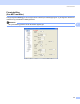
Table Of Contents
- SOFTWAREBRUGSANVISNING DCP-8070D DCP-8085DN MFC-8370DN MFC-8380DN MFC-8480DN MFC-8880DN MFC-8890DW
- Indholdsfortegnelse
- Afsnit I: Windows®
- 1 Udskrivning
- Brug af en Brother-printerdriver
- Udskrivning af et dokument
- Duplexudskrivning
- Samtidig scanning, udskrivning og faxafsendelse
- Printerbetjeningstaster
- Statusmonitor
- Printerdriverindstillinger
- Funktioner i Windows®-printerdriveren
- Fanen Grundlæggende
- Fanen Avanceret
- Fanen Accessories
- Support
- Funktioner i BR-Script3-printerdriveren (PostScript® 3™-sprogemulering)
- 2 Scanning
- Scanning af et dokument ved hjælp af TWAIN-driveren
- Scanning af et dokument med WIA-driveren (Windows® XP/Windows Vista®)
- Scanning af et dokument med WIA-driveren (Windows Billedgalleri og Windows Fax og scanning)
- Brug af scanningstasten (gælder brugere af USB eller parallelkabel)
- Brug af NUANCE™ ScanSoft™ PaperPort™ 11SE med OCR
- Få vist elementer
- Organisere elementer i mapper
- Hurtige links til andre programmer
- ScanSoft™ PaperPort™ 11SE med OCR gør det muligt at konvertere billedtekst til redigerbar tekst
- Import af elementer fra andre programmer
- Eksport af enheder til andre formater
- Afinstallering af ScanSoft™ PaperPort™ 11SE med OCR
- 3 ControlCenter3
- 4 Netværksscanning (gælder modeller med indbygget netværk)
- Før brug af netværksscanning
- Brug af tasten Scan
- Scan til e-mail (pc)
- Scan til e-mail (e-mail-server) (MFC-8880DN og MFC-8890DW)
- Scan til billede
- Scan til OCR
- Scan til Fil
- Scan til FTP (ikke tilgængelig på DCP-8070D)
- Scan to Network (ikke tilgængelig på DCP-8070D)
- Sådan angives en ny standardindstilling for filstørrelse (gælder Scan til e-mail (e-mail-server), Scan til FTP og Scan til Netværk)
- Sådan angives en ny standardindstilling for duplexscanningstilstanden (gælder kun Scan til e-mail (e-mail-server))
- Maksimal kapacitet for ADF'ens udfladsbakke (DCP-8070D, MFC-8370DN og MFC-8380DN)
- 5 Fjernindstilling (kun MFC-modeller)
- 6 Brother PC-FAX-software (kun MFC-modeller)
- 7 Firewall-indstillinger (for netværksbrugere)
- 1 Udskrivning
- Afsnit II: Apple Macintosh
- 8 Udskrivning og faxafsendelse
- Printerbetjeningstaster
- Statusmonitor
- Funktioner i printerdriveren (Macintosh)
- Fjernelse af printerdriveren på Macintosh
- Brug af BR-Script3-driver (printerdriver med Post Script® 3™ -emuleringssprog)
- Funktioner i BR-Script3-printerdriveren (PostScript® 3™-emuleringssprog)
- Afsendelse af en fax (kun MFC-modeller)
- 9 Scanning
- 10 ControlCenter2
- 11 Netværksscanning
- Før brug af netværksscanning
- Brug af tasten Scan
- Scan til e-mail (pc)
- Scan til e-mail (e-mail-server, MFC-8880DN og MFC-8890DW)
- Scan til billede
- Scan til OCR
- Scan til Fil
- Scan til FTP (ikke tilgængelig på DCP-8070D)
- Scan til Netværk (ikke tilgængelig på DCP-8070D)
- Sådan angives en ny standardindstilling for filstørrelse (gælder Scan til e-mail (e-mail-server), Scan til FTP og Scan til Netværk)
- Sådan angives en ny standardindstilling for duplexscanningstilstanden (gælder kun Scan til e-mail (e-mail-server))
- Maksimal kapacitet for ADF'ens udfladsbakke (DCP-8070D, MFC-8370DN og MFC-8380DN)
- 12 Fjernindstilling (kun MFC-modeller)
- 8 Udskrivning og faxafsendelse
- Indeks
- brother DAN

ControlCenter3
76
3
KOPI 3
Giver dig mulighed for at bruge pc'en og enhver printerdriver til udvidede kopifunktioner. Du kan scanne en
side på maskinen og udskrive kopier med en vilkårlig funktion i maskinens printerdriver, eller du kan sende
kopien til en vilkårlig standardprinterdriver, der er installeret på pc'en herunder også netværksprintere.
Du kan konfigurere dine foretrukne indstillinger for op til fire knapper.
Knapperne Kopi1 til Kopi4 kan tilpasses, så du kan bruge avancerede kopifunktioner som N i 1-udskrivning.
Hvis du vil bruge knapperne Kopi, skal du konfigurere printerdriveren ved at højreklikke på knappen og vælge
ControlCenter Konfiguration.
Indtast et navn i tekstfeltet Indtast et navn til kopieringsknappen (op til 30 tegn), og vælg Kopier forhold.
Vælg indstillinger for Opløsning, Scannetype, Dokumentstørrelse, Duplex(dobbeltsidet) scanning (efter
behov), Vis scannerinterface, Lysstyrke og Kontrast.
Hvis du vil scanne et duplexdokument, skal du markere afkrydsningsfeltet Duplex(dobbeltsidet) scanning
og vælge Langsidet indbinding eller Kortsidet indbinding (ikke tilgængelig på DCP-8070D, MFC-8370DN
og MFC-8480DN).
Vælg Printernavn, før du afslutter konfigureringen af knappen Kopi. Hvis du vil have vist
printerdriverindstillinger, skal du klikke på knappen Printemuligheder... og derefter Egenskaber....
I dialogboksen for printerdriverindstillinger kan du vælge avancerede indstillinger for udskrivning.