
Software User's Guide


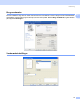
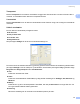

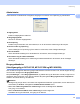
Table Of Contents
- SOFTWAREBRUGSANVISNING DCP-8070D DCP-8085DN MFC-8370DN MFC-8380DN MFC-8480DN MFC-8880DN MFC-8890DW
- Indholdsfortegnelse
- Afsnit I: Windows®
- 1 Udskrivning
- Brug af en Brother-printerdriver
- Udskrivning af et dokument
- Duplexudskrivning
- Samtidig scanning, udskrivning og faxafsendelse
- Printerbetjeningstaster
- Statusmonitor
- Printerdriverindstillinger
- Funktioner i Windows®-printerdriveren
- Fanen Grundlæggende
- Fanen Avanceret
- Fanen Accessories
- Support
- Funktioner i BR-Script3-printerdriveren (PostScript® 3™-sprogemulering)
- 2 Scanning
- Scanning af et dokument ved hjælp af TWAIN-driveren
- Scanning af et dokument med WIA-driveren (Windows® XP/Windows Vista®)
- Scanning af et dokument med WIA-driveren (Windows Billedgalleri og Windows Fax og scanning)
- Brug af scanningstasten (gælder brugere af USB eller parallelkabel)
- Brug af NUANCE™ ScanSoft™ PaperPort™ 11SE med OCR
- Få vist elementer
- Organisere elementer i mapper
- Hurtige links til andre programmer
- ScanSoft™ PaperPort™ 11SE med OCR gør det muligt at konvertere billedtekst til redigerbar tekst
- Import af elementer fra andre programmer
- Eksport af enheder til andre formater
- Afinstallering af ScanSoft™ PaperPort™ 11SE med OCR
- 3 ControlCenter3
- 4 Netværksscanning (gælder modeller med indbygget netværk)
- Før brug af netværksscanning
- Brug af tasten Scan
- Scan til e-mail (pc)
- Scan til e-mail (e-mail-server) (MFC-8880DN og MFC-8890DW)
- Scan til billede
- Scan til OCR
- Scan til Fil
- Scan til FTP (ikke tilgængelig på DCP-8070D)
- Scan to Network (ikke tilgængelig på DCP-8070D)
- Sådan angives en ny standardindstilling for filstørrelse (gælder Scan til e-mail (e-mail-server), Scan til FTP og Scan til Netværk)
- Sådan angives en ny standardindstilling for duplexscanningstilstanden (gælder kun Scan til e-mail (e-mail-server))
- Maksimal kapacitet for ADF'ens udfladsbakke (DCP-8070D, MFC-8370DN og MFC-8380DN)
- 5 Fjernindstilling (kun MFC-modeller)
- 6 Brother PC-FAX-software (kun MFC-modeller)
- 7 Firewall-indstillinger (for netværksbrugere)
- 1 Udskrivning
- Afsnit II: Apple Macintosh
- 8 Udskrivning og faxafsendelse
- Printerbetjeningstaster
- Statusmonitor
- Funktioner i printerdriveren (Macintosh)
- Fjernelse af printerdriveren på Macintosh
- Brug af BR-Script3-driver (printerdriver med Post Script® 3™ -emuleringssprog)
- Funktioner i BR-Script3-printerdriveren (PostScript® 3™-emuleringssprog)
- Afsendelse af en fax (kun MFC-modeller)
- 9 Scanning
- 10 ControlCenter2
- 11 Netværksscanning
- Før brug af netværksscanning
- Brug af tasten Scan
- Scan til e-mail (pc)
- Scan til e-mail (e-mail-server, MFC-8880DN og MFC-8890DW)
- Scan til billede
- Scan til OCR
- Scan til Fil
- Scan til FTP (ikke tilgængelig på DCP-8070D)
- Scan til Netværk (ikke tilgængelig på DCP-8070D)
- Sådan angives en ny standardindstilling for filstørrelse (gælder Scan til e-mail (e-mail-server), Scan til FTP og Scan til Netværk)
- Sådan angives en ny standardindstilling for duplexscanningstilstanden (gælder kun Scan til e-mail (e-mail-server))
- Maksimal kapacitet for ADF'ens udfladsbakke (DCP-8070D, MFC-8370DN og MFC-8380DN)
- 12 Fjernindstilling (kun MFC-modeller)
- 8 Udskrivning og faxafsendelse
- Indeks
- brother DAN

Udskrivning
22
1
Administrator 1
Administratorer har tilladelse til at begrænse adgangen til funktioner som Tilpasning og Vandmærke.
Adgangskode
Indtast en adgangskode i dette felt.
Vælg adgangskode
Klik her for at ændre adgangskoden.
Lås kopiering
Indstiller valg af antal sider, der skal udskrives, til en for at forhindre udskrivning af flere kopier.
Lås Flere sider og Tilpasning
Låser indstillingen for Tilpasning og Flere sider for at forhindre, at der foretages ændringer.
Lås vandmærke
Låser de aktuelle indstillinger for Vandmærke for at forhindre, at der foretages ændringer.
Lås udskrivning af sidehoved/sidefod
Låser de aktuelle indstillinger for Udskrivning af sidehoved/sidefod for at forhindre, at der foretages
ændringer.
Brugergodkendelse
(ikke tilgængelig på DCP-8070D, MFC-8370DN og MFC-8380DN) 1
Hvis du ikke kan bruge PC udskrivning på grund af funktionen Secure Function Lock, skal du angive dit id og
din PIN-kode i dialogboksen Brugergodkendelse.
Klik på Indstillinger... under Brugergodkendelse, og indtast dit id og din PIN-kode. Hvis dit pc-loginnavn er
registreret i Secure Function Lock, skal du markere afkrydsningsfeltet Brug loginnavnet til computeren i
stedet for at indtaste dit id og din PIN-kode.
Bemærk!
• Yderligere oplysninger dit id, f.eks. status over begrænsede funktioner og antal sider, du kan udskrive, fås
ved at klikke på Verificer. Dialogboksen Godkendelsesresultater vises.
•Marker Vis udskrivningsstatus før udskrivning for at få vist dialogboksen Verificer
hver gang, du vil udskrive.
•Marker Indtast ID-navn/PIN for hver udskrivning for at få mulighed for
at indtaste dit id og din PIN-kode, hver gang du vil udskrive.