
Software User's Guide
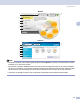
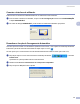
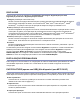
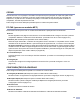
Table Of Contents
- MANUAL DO UTILIZADOR DE SOFTWARE
- Índice
- Secção I: Windows®
- 1 Impressão
- Usar o controlador de impressora Brother
- Funcionalidades
- Escolher o tipo adequado de papel
- Impressão, digitalização e envio de faxes em simultâneo
- Eliminar dados da memória
- Verificar a qualidade da impressão
- Monitor de estado
- Configurações do controlador da impressora
- Aceder às definições do controlador da impressora
- Separador Básico
- Separador Avançado
- Separador Suporte
- 2 Digitalização
- Digitalizar um documento utilizando o controlador TWAIN
- Digitalizar um documento utilizando um controlador WIA (Apenas para Windows® XP)
- Utilizar a tecla Digitalizar (Para utilizadores de cabos USB)
- Utilizar ScanSoft® PaperPort® SE com OCR
- 3 ControlCenter3
- 4 Digitalização em Rede (Para modelos com suporte de rede incorporado)
- 5 Configuração Remota (Não disponível para os modelos DCP e MFC-240C)
- 6 Software PC-FAX da Brother (apenas nos modelos MFC)
- Envio de PC-FAX
- Configuração de Marcação Rápida
- Livro de endereços Brother
- Configurar um membro no Livro de Endereços
- Configurar um grupo para distribuição
- Editar informação do membro
- Eliminar um membro ou grupo
- Exportar o livro de endereços
- Importar para o Livro de Endereços
- Enviar um ficheiro como um PC-FAX usando a interface de utilizador do estilo Facsimile
- Enviar um ficheiro como um PC-FAX usando a interface de utilizador do estilo Simples
- Recepção PC-FAX (Não está disponível para MFC-240C e MFC-3360C)
- 7 PhotoCapture Center™ (Não disponível para MFC-3360C)
- 1 Impressão
- Secção II: Apple® Macintosh®
- 8 Impressão e Faxes
- 9 Digitalização
- 10 ControlCenter2
- 11 Digitalização em Rede (Para modelos com suporte de rede incorporado)
- 12 Configuração Remota e PhotoCapture Center™
- Índice remissivo
- brother POR

ControlCenter3
46
3
Comutar a interface do utilizador 3
Pode escolher a interface do utilizador Moderna ou Clássica do ControlCenter3.
a Para comutar a interface do utilizador, clique no botão Configuração e seleccione CONFIGURAÇÃO
e depois SKIN SELECT.
b Da caixa de diálogo SKIN SELECT, pode escolher a interface do utilizador que preferir.
Desactivar a função de Carregamento Automático 3
Uma vez que tiver iniciado o ControlCenter3 a partir do menu Iniciar, o ícone aparece na bandeja de tarefas.
Pode abrir a janela de ControlCenter3 fazendo duplo clique no ícone .
Se não quiser que o ControlCenter3 se execute automaticamente todas as vezes que iniciar o PC;
a Faça duplo clique no ícone ControlCenter3 na bandeja de tarefas , e escolha
Preferências.
Apresenta-se a janela preferências do ControlCenter3.
b Deseleccione Iniciar o ControlCenter ao arranque do computador.
c Faça clique em OK para fechar a janela.