
Software User's Guide
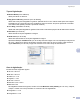

Table Of Contents
- MANUAL DO UTILIZADOR DE SOFTWARE
- Índice
- Secção I: Windows®
- 1 Impressão
- Usar o controlador de impressora Brother
- Funcionalidades
- Escolher o tipo adequado de papel
- Impressão, digitalização e envio de faxes em simultâneo
- Eliminar dados da memória
- Verificar a qualidade da impressão
- Monitor de estado
- Configurações do controlador da impressora
- Aceder às definições do controlador da impressora
- Separador Básico
- Separador Avançado
- Separador Suporte
- 2 Digitalização
- Digitalizar um documento utilizando o controlador TWAIN
- Digitalizar um documento utilizando um controlador WIA (Apenas para Windows® XP)
- Utilizar a tecla Digitalizar (Para utilizadores de cabos USB)
- Utilizar ScanSoft® PaperPort® SE com OCR
- 3 ControlCenter3
- 4 Digitalização em Rede (Para modelos com suporte de rede incorporado)
- 5 Configuração Remota (Não disponível para os modelos DCP e MFC-240C)
- 6 Software PC-FAX da Brother (apenas nos modelos MFC)
- Envio de PC-FAX
- Configuração de Marcação Rápida
- Livro de endereços Brother
- Configurar um membro no Livro de Endereços
- Configurar um grupo para distribuição
- Editar informação do membro
- Eliminar um membro ou grupo
- Exportar o livro de endereços
- Importar para o Livro de Endereços
- Enviar um ficheiro como um PC-FAX usando a interface de utilizador do estilo Facsimile
- Enviar um ficheiro como um PC-FAX usando a interface de utilizador do estilo Simples
- Recepção PC-FAX (Não está disponível para MFC-240C e MFC-3360C)
- 7 PhotoCapture Center™ (Não disponível para MFC-3360C)
- 1 Impressão
- Secção II: Apple® Macintosh®
- 8 Impressão e Faxes
- 9 Digitalização
- 10 ControlCenter2
- 11 Digitalização em Rede (Para modelos com suporte de rede incorporado)
- 12 Configuração Remota e PhotoCapture Center™
- Índice remissivo
- brother POR

Digitalização
111
9
Fotografia L 89 × 127 mm
Fotografia 2L 127 × 178 mm
Postal 1 100 × 148 mm
Postal 2 148 × 200 mm
Personalizado (Ajustável pelo utilizador de 0,35 × 0,35 pol. a 8,5 × 14 pol. ou 8,9 × 8,9 mm a 215 × 355 mm.)
Depois de seleccionar um tamanho personalizado, pode ajustar a área de digitalização. Mantenha
premido o botão do rato enquanto arrasta o rato para recortar a imagem.
Width (Largura): Introduza a largura do tamanho personalizado.
Height (Altura): Introduza a altura do tamanho personalizado.
Ajustar a imagem 9
Brightness (Brilho)
Ajuste estas configurações (-50 a 50) para obter a melhor imagem. O valo predefinido é 0, que representa uma
média, e normalmente é indicado para muitas imagens.
Pode ajustar o nível de
Brightness
(Brilho) arrastando a barra de deslocamento para a direita ou esquerda
para tornar a imagem mais clara ou mais escura. Também pode introduzir um valor na caixa para definir o nível.
Se a imagem digitalizada for demasiado clara, defina um nível de Brightness (Brilho) mais baixo e
digitalize de novo o documento.
Se a imagem estiver demasiado escura, defina um nível de Brightness (Brilho) mais alto e digitalize
novamente o documento.
Nota
A configuração Brightness (Brilho) só está disponível se tiver configurado Scan Type (Tipo de
Conversão) para Black & White (Preto & Branco), Gray (Cinzento) ou True Gray (Verdadeiro Cinzento).
Contrast (Contraste)
Pode aumentar ou diminuir o nível de contraste movendo a barra de deslocamento para a esquerda ou
para a direita. Um aumento dá mais ênfase às áreas escuras e claras da imagem, enquanto que uma
diminuição revela mais detalhes nas áreas cinzentas. Também pode introduzir um valor na caixa para
definir o Contrast (Contraste).
Nota
A configuração Contrast (Contraste) só está disponível se tiver configurado Scan Type (Tipo de
Conversão) para Gray (Cinzento) ou True Gray (Verdadeiro Cinzento).
Quando digitalizar fotografias ou outras imagens para usar num processador de texto ou outra aplicação gráfica,
pode tentar diferentes configurações para Resolution (Resolução), Scan Type (Tipo de Conversão),
Brightness (Brilho) e Contrast (Contraste) para descobrir a configuração que melhor se adapta às suas
necessidades.