
Software User's Guide
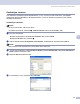
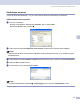
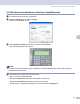
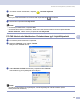
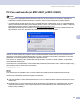
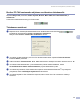
Table Of Contents
- OHJELMISTON KÄYTTÖOPAS
- Sisällysluettelo
- Osa I: Windows®
- 1 Tulostaminen
- Brother-tulostinohjaimen käyttö
- Ominaisuudet
- Oikean paperin valinta
- Tulostaminen, skannaaminen ja faksin lähettäminen yhtä aikaa
- Tietojen poistaminen muistista
- Tulostuslaadun tarkistaminen
- Tilan valvonta -ohjelma
- Tulostinohjaimen asetukset
- Tulostinohjaimen asetusten tekeminen
- Perusasetukset-välilehti
- Lisäasetukset-välilehti
- Tuki -välilehti
- 2 Skannaus
- Asiakirjan skannaus TWAIN-ohjainta käyttäen
- Asiakirjan skannaaminen WIA-ohjaimen avulla (vain Windows® XP)
- Scan-näppäimen käyttö (USB-kaapelin käyttäjät)
- ScanSoft® PaperPort® SE - ja tekstintunnistusohjelman käyttäminen
- Tiedostojen katselu
- Tiedostojen järjestäminen kansioihin
- Linkit muihin sovelluksiin
- ScanSoft® PaperPort® SE -tekstintunnistusohjelma muuntaa kuvatekstin muokattavaksi tekstiksi
- Tiedostojen tuominen muista sovelluksista
- Muissa muodoissa olevien tiedostojen vieminen
- ScanSoft® PaperPort® - ja tekstintunnistusohjelman asennuksen purkaminen
- 3 ControlCenter3
- 4 Verkkoskannaus (Mallit, joissa on sisäänrakennettu verkkotuki)
- 5 Etäasetusohjelma (Ei käytettävissä DCP-malleissa ja MFC-240C-mallissa)
- 6 Brother PC-FAX-ohjelmisto (vain MFC-mallit)
- PC-FAX-faksin lähettäminen
- Lyhytvalinta-asetukset
- Brother-osoitekirja
- Nimen lisääminen osoitekirjaan
- Ryhmän asettaminen ryhmälähetystä varten
- Jäsentietojen muokkaaminen
- Jäsenen tai ryhmän poistaminen
- Osoitekirjan vieminen
- Osoitekirjan tuominen
- PC-FAX-faksiviestin lähettäminen Faksityyli -käyttöliittymästä
- PC-FAX-faksiviestin lähettäminen Yksinkertainen tyyli -käyttöliittymästä
- PC-Fax-vastaanotto (ei MFC-240C ja MFC-3360C)
- 7 PhotoCapture Center™ (ei MFC-3360C)
- 1 Tulostaminen
- Osa II: Apple® Macintosh®
- 8 Tulostus ja faksien lähetys
- 9 Skannaus
- 10 ControlCenter2
- 11 Verkkoskannaus (Mallit, joissa on sisäänrakennettu verkkotuki)
- 12 Etäasetusohjelma ja PhotoCapture Center™
- Hakemisto
- brother FIN

Brother PC-FAX-ohjelmisto (vain MFC-mallit)
85
6
Osoitekirjan vieminen 6
Voit viedä koko osoitekirjan ASCII-tekstitiedostoon (*.csv). Voit myös luoda Vcard-kortin, joka liitetään
valitsemillesi jäsenille lähetettäviin sähköpostiviesteihin. (Vcard on sähköinen käyntikortti, joka sisältää
lähettäjän yhteystiedot.)
Osoitekirjan vieminen: 6
Vinkki
Jos luot Vcard-korttia, valitse ensin jäsen.
Jos valitset Vcard-kortin kohdassa a, Tallennusmuoto: tulee olemaan Vcard (*.vcf).
a Tee jokin seuraavista:
Valitse osoitekirjasta napsauttamalla Tiedosto, Vie, ja sitten Teksti.
Napsauta Vcard ja siirry kohtaan e.
b Valitse vietävät tietokentät Käytössä olevat kohteet -sarakkeesta ja napsauta sitten Lisää >>.
Vinkki
Valitse kohteet siinä järjestyksessä, jossa haluat niiden esiintyvän.
c Jos viet ASCII-tiedostoon, valitse Sarkain tai Pilkku kohdasta Erotinmerkki. Tämä lisää sarkaimen tai
pilkun jokaisen tietokentän väliin.
d Napsauta OK tallentaaksesi tiedot.
e Anna tiedoston nimi ja napsauta sitten Tallenna.