
Software User's Guide
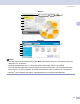
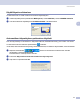
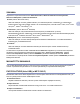
Table Of Contents
- OHJELMISTON KÄYTTÖOPAS
- Sisällysluettelo
- Osa I: Windows®
- 1 Tulostaminen
- Brother-tulostinohjaimen käyttö
- Ominaisuudet
- Oikean paperin valinta
- Tulostaminen, skannaaminen ja faksin lähettäminen yhtä aikaa
- Tietojen poistaminen muistista
- Tulostuslaadun tarkistaminen
- Tilan valvonta -ohjelma
- Tulostinohjaimen asetukset
- Tulostinohjaimen asetusten tekeminen
- Perusasetukset-välilehti
- Lisäasetukset-välilehti
- Tuki -välilehti
- 2 Skannaus
- Asiakirjan skannaus TWAIN-ohjainta käyttäen
- Asiakirjan skannaaminen WIA-ohjaimen avulla (vain Windows® XP)
- Scan-näppäimen käyttö (USB-kaapelin käyttäjät)
- ScanSoft® PaperPort® SE - ja tekstintunnistusohjelman käyttäminen
- Tiedostojen katselu
- Tiedostojen järjestäminen kansioihin
- Linkit muihin sovelluksiin
- ScanSoft® PaperPort® SE -tekstintunnistusohjelma muuntaa kuvatekstin muokattavaksi tekstiksi
- Tiedostojen tuominen muista sovelluksista
- Muissa muodoissa olevien tiedostojen vieminen
- ScanSoft® PaperPort® - ja tekstintunnistusohjelman asennuksen purkaminen
- 3 ControlCenter3
- 4 Verkkoskannaus (Mallit, joissa on sisäänrakennettu verkkotuki)
- 5 Etäasetusohjelma (Ei käytettävissä DCP-malleissa ja MFC-240C-mallissa)
- 6 Brother PC-FAX-ohjelmisto (vain MFC-mallit)
- PC-FAX-faksin lähettäminen
- Lyhytvalinta-asetukset
- Brother-osoitekirja
- Nimen lisääminen osoitekirjaan
- Ryhmän asettaminen ryhmälähetystä varten
- Jäsentietojen muokkaaminen
- Jäsenen tai ryhmän poistaminen
- Osoitekirjan vieminen
- Osoitekirjan tuominen
- PC-FAX-faksiviestin lähettäminen Faksityyli -käyttöliittymästä
- PC-FAX-faksiviestin lähettäminen Yksinkertainen tyyli -käyttöliittymästä
- PC-Fax-vastaanotto (ei MFC-240C ja MFC-3360C)
- 7 PhotoCapture Center™ (ei MFC-3360C)
- 1 Tulostaminen
- Osa II: Apple® Macintosh®
- 8 Tulostus ja faksien lähetys
- 9 Skannaus
- 10 ControlCenter2
- 11 Verkkoskannaus (Mallit, joissa on sisäänrakennettu verkkotuki)
- 12 Etäasetusohjelma ja PhotoCapture Center™
- Hakemisto
- brother FIN

ControlCenter3
53
3
Sähköposti 3
Skannaa sähköpostiin -painikkeella voit skannata asiakirjan oletussähköpostisovellukseen ja lähettää se
liittetiedostona. Vaihda oletussähköpostiohjelma tai liitetiedoston muoto napsauttamalla Sähköposti-
painiketta hiiren oikealla painikkeella ja napsauttamalla ControlCenter-asetukset ja napsauttamalla
Ohjelmistopainike -välilehteä.
Jos haluat vaihtaa sähköpostisovellusta, valitse haluamasi sähköpostisovellus Sähköpostisovellus -
alasvetovalikosta. Voit lisätä sovelluksen luetteloon napsauttamalla Lisää -painiketta
1
. Voit poistaa
sovelluksen napsauttamalla Poista -painiketta.
1
Kun käynnistät ControlCenter3:n ensimmäistä kertaa, oletusluettelo yhteensopivista sähköpostisovelluksista näkyy alasvetovalikkona. Jos
käyttämäsi sovelluksen ja ControlCenter3:n käytön kanssa ilmenee ongelmia, valitse luettelosta toinen sovellus.
Voit muuttaa muitakin asetuksia, jotka vaikuttavat liitetiedostoihin.
Jos haluat skannata ja rajata osan sivusta esiskannauksen jälkeen, rastita Näytä skannerin käyttöliittymä-
ruutu.
Tuetut tiedostotyypit 3
Voit valita seuraavasta luettelosta kansioon tallennettavien tiedostojen tiedostotyypin.
Valitse valikosta skannatun kuvan tiedostotyyppi.
Windows Bitmap (Windows-bittikartta) (*.bmp)
JPEG (*.jpg)
TIFF - Uncompressed (TIFF, pakkaamaton) (*.tif)
TIFF - Compressed (TIFF, pakattu) (*.tif)
TIFF Multi-Page - Uncompressed (TIFF, monisivuinen, pakkaamaton) (*.tif)
TIFF Multi-Page - Compressed (TIFF, monisivuinen, pakattu) (*.tif)
Portable Network Graphics -grafiikkatiedosto (*.png)
PDF (*.pdf)