
Software User's Guide
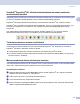
Table Of Contents
- OHJELMISTON KÄYTTÖOPAS
- Sisällysluettelo
- Osa I: Windows®
- 1 Tulostaminen
- Brother-tulostinohjaimen käyttö
- Ominaisuudet
- Oikean paperin valinta
- Tulostaminen, skannaaminen ja faksin lähettäminen yhtä aikaa
- Tietojen poistaminen muistista
- Tulostuslaadun tarkistaminen
- Tilan valvonta -ohjelma
- Tulostinohjaimen asetukset
- Tulostinohjaimen asetusten tekeminen
- Perusasetukset-välilehti
- Lisäasetukset-välilehti
- Tuki -välilehti
- 2 Skannaus
- Asiakirjan skannaus TWAIN-ohjainta käyttäen
- Asiakirjan skannaaminen WIA-ohjaimen avulla (vain Windows® XP)
- Scan-näppäimen käyttö (USB-kaapelin käyttäjät)
- ScanSoft® PaperPort® SE - ja tekstintunnistusohjelman käyttäminen
- Tiedostojen katselu
- Tiedostojen järjestäminen kansioihin
- Linkit muihin sovelluksiin
- ScanSoft® PaperPort® SE -tekstintunnistusohjelma muuntaa kuvatekstin muokattavaksi tekstiksi
- Tiedostojen tuominen muista sovelluksista
- Muissa muodoissa olevien tiedostojen vieminen
- ScanSoft® PaperPort® - ja tekstintunnistusohjelman asennuksen purkaminen
- 3 ControlCenter3
- 4 Verkkoskannaus (Mallit, joissa on sisäänrakennettu verkkotuki)
- 5 Etäasetusohjelma (Ei käytettävissä DCP-malleissa ja MFC-240C-mallissa)
- 6 Brother PC-FAX-ohjelmisto (vain MFC-mallit)
- PC-FAX-faksin lähettäminen
- Lyhytvalinta-asetukset
- Brother-osoitekirja
- Nimen lisääminen osoitekirjaan
- Ryhmän asettaminen ryhmälähetystä varten
- Jäsentietojen muokkaaminen
- Jäsenen tai ryhmän poistaminen
- Osoitekirjan vieminen
- Osoitekirjan tuominen
- PC-FAX-faksiviestin lähettäminen Faksityyli -käyttöliittymästä
- PC-FAX-faksiviestin lähettäminen Yksinkertainen tyyli -käyttöliittymästä
- PC-Fax-vastaanotto (ei MFC-240C ja MFC-3360C)
- 7 PhotoCapture Center™ (ei MFC-3360C)
- 1 Tulostaminen
- Osa II: Apple® Macintosh®
- 8 Tulostus ja faksien lähetys
- 9 Skannaus
- 10 ControlCenter2
- 11 Verkkoskannaus (Mallit, joissa on sisäänrakennettu verkkotuki)
- 12 Etäasetusohjelma ja PhotoCapture Center™
- Hakemisto
- brother FIN

Skannaus
43
2
ScanSoft
®
PaperPort
®
SE -tekstintunnistusohjelma muuntaa kuvatekstin
muokattavaksi tekstiksi 2
ScanSoft
®
PaperPort
®
SE pystyy muuntamaan ScanSoft
®
PaperPort
®
SE -tiedostossa olevan tekstin (joka
on vain kuva tekstistä) nopeasti tekstiksi, jota voi muokata tekstinkäsittelyohjelmalla.
PaperPort
®
SE käyttää tekstintunnistusohjelmaa, joka toimitetaan PaperPort
®
SE -ohjelman mukana.
PaperPort
®
SE voi käyttää omaa tekstintunnistussovellustasi, jos se on jo asennettu tietokoneeseen. Voit
muuntaa koko tiedoston tai voit valita vain osan tekstistä muunnettavaksi Copy Text (Kopioi teksti) -
komennolla.
Kun vedät tiedoston tekstinkäsittelylinkin kuvakkeen kohdalle, PaperPort
®
SE -ohjelman sisäinen
tekstintunnistusohjelma käynnistyy. Voit käyttää myös omaa tekstintunnistusohjelmaasi.
Tiedostojen tuominen muista sovelluksista 2
Tiedostojen skannauksen lisäksi voit myös tuoda tiedostoja PaperPort
®
SE -ohjelmaan ja muuntaa ne
PaperPort
®
SE (MAX) -tiedostoiksi usealla eri tavalla:
Tulosta Desktop-näkymään toisesta sovelluksesta, esimerkiksi Microsoft
®
Excelistä.
Tuo toisessa tiedostomuodossa tallennettuja tiedostoja kuten Windows
®
Bitmap (BMP)- tai Tag Image
File Format (TIFF) -tiedostoja.
Muissa muodoissa olevien tiedostojen vieminen 2
Voit viedä tai tallentaa PaperPort
®
SE -tiedostoja moniin yleisiin tiedostomuotoihin, kuten esimerkiksi BMP,
JPEG, TIFF, PDF tai itsenäkyvänä, ajettavissa olevana (.EXE) tiedostona.
Kuvatiedoston vieminen 2
a Napsauta File (Tiedosto) ja sitten Save As (Tallenna nimellä) PaperPort
®
SE -ohjelman ikkunassa.
Näyttöön tulee Save ‘XXXXX’ as -valintaikkuna.
b Valitse asema ja kansio, johon haluat tallentaa tiedoston.
c Anna uusi tiedostonimi ja valitse tallennusmuoto.
d Tallenna tiedosto napsauttamalla Save (Tallenna) tai palaa PaperPort
®
SE -ohjelmaan tallentamatta
tiedosto napsauttamalla Cancel (Peruuta).