
Software User's Guide
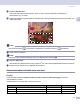
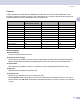
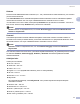
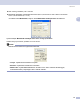
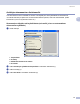
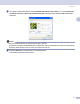
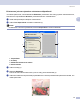
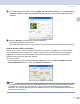
Table Of Contents
- OHJELMISTON KÄYTTÖOPAS
- Sisällysluettelo
- Osa I: Windows®
- 1 Tulostaminen
- Brother-tulostinohjaimen käyttö
- Ominaisuudet
- Oikean paperin valinta
- Tulostaminen, skannaaminen ja faksin lähettäminen yhtä aikaa
- Tietojen poistaminen muistista
- Tulostuslaadun tarkistaminen
- Tilan valvonta -ohjelma
- Tulostinohjaimen asetukset
- Tulostinohjaimen asetusten tekeminen
- Perusasetukset-välilehti
- Lisäasetukset-välilehti
- Tuki -välilehti
- 2 Skannaus
- Asiakirjan skannaus TWAIN-ohjainta käyttäen
- Asiakirjan skannaaminen WIA-ohjaimen avulla (vain Windows® XP)
- Scan-näppäimen käyttö (USB-kaapelin käyttäjät)
- ScanSoft® PaperPort® SE - ja tekstintunnistusohjelman käyttäminen
- Tiedostojen katselu
- Tiedostojen järjestäminen kansioihin
- Linkit muihin sovelluksiin
- ScanSoft® PaperPort® SE -tekstintunnistusohjelma muuntaa kuvatekstin muokattavaksi tekstiksi
- Tiedostojen tuominen muista sovelluksista
- Muissa muodoissa olevien tiedostojen vieminen
- ScanSoft® PaperPort® - ja tekstintunnistusohjelman asennuksen purkaminen
- 3 ControlCenter3
- 4 Verkkoskannaus (Mallit, joissa on sisäänrakennettu verkkotuki)
- 5 Etäasetusohjelma (Ei käytettävissä DCP-malleissa ja MFC-240C-mallissa)
- 6 Brother PC-FAX-ohjelmisto (vain MFC-mallit)
- PC-FAX-faksin lähettäminen
- Lyhytvalinta-asetukset
- Brother-osoitekirja
- Nimen lisääminen osoitekirjaan
- Ryhmän asettaminen ryhmälähetystä varten
- Jäsentietojen muokkaaminen
- Jäsenen tai ryhmän poistaminen
- Osoitekirjan vieminen
- Osoitekirjan tuominen
- PC-FAX-faksiviestin lähettäminen Faksityyli -käyttöliittymästä
- PC-FAX-faksiviestin lähettäminen Yksinkertainen tyyli -käyttöliittymästä
- PC-Fax-vastaanotto (ei MFC-240C ja MFC-3360C)
- 7 PhotoCapture Center™ (ei MFC-3360C)
- 1 Tulostaminen
- Osa II: Apple® Macintosh®
- 8 Tulostus ja faksien lähetys
- 9 Skannaus
- 10 ControlCenter2
- 11 Verkkoskannaus (Mallit, joissa on sisäänrakennettu verkkotuki)
- 12 Etäasetusohjelma ja PhotoCapture Center™
- Hakemisto
- brother FIN

Skannaus
33
2
f Jos haluat käyttää lisäasetuksia, napsauta Säädä skannatun kuvan laatua (3). Voit valita Kirkkaus,
Kontrasti, Tarkkuus ja Kuvan laji Lisäominaisuudet valintaikkunasta. Napsauta OK määriteltyäsi
asetukset.
g Napsauta Skannaa -painiketta Skannaa-valintaikkunassa.
Laite aloittaa asiakirjan skannaamisen.
Tällä kertaa vain valitsemasi alue näkyy PaperPort
®
SE -ikkunassa (tai käyttämäsi ohjelman ikkunassa).
Brother Scanner Utility -apouhjelma 2
Brother Scanner Utility -toimintoa käytetään WIA-skannerin ohjaimen määrittämiseen, kun skannattavan
kuvan erottelutarkkuus on suurempi kuin 1200 dpi, sekä paperikoon muuttamiseen. Jos haluat käyttää
Legal-kokoa oletuskokona, muuta asetusta tätä toimintoa käyttämällä. Tietokone on käynnistettävä
uudelleen uusien asetusten ottamiseksi käyttöön.
Toiminnon käyttö
Voit käyttää apuohjelmaa valitsemalla Scanner Utility, jonka sijainti on Käynnistä/Kaikki ohjelmat/
Brother/MFC-XXXX (XXXX on mallisi nimi)/Skannerin asetukset.
Vinkki
Jos asiakirja skannataan suuremmalla erottelutarkkuudella kuin 1200 dpi, tiedostokoko saattaa kasvaa
huomattavaksi. Varmista, että tietokoneessa on tarpeeksi muistia ja kiintolevytilaa skannattavalle
tiedostolle. Jos muistia tai kiintolevytilaa ei ole riittävästi, tietokone voi jumiutua asiakirjaa skannattaessa,
jolloin tiedosto menetetään.