
Software User's Guide
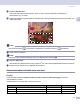
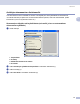
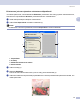
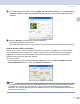
Table Of Contents
- OHJELMISTON KÄYTTÖOPAS
- Sisällysluettelo
- Osa I: Windows®
- 1 Tulostaminen
- Brother-tulostinohjaimen käyttö
- Ominaisuudet
- Oikean paperin valinta
- Tulostaminen, skannaaminen ja faksin lähettäminen yhtä aikaa
- Tietojen poistaminen muistista
- Tulostuslaadun tarkistaminen
- Tilan valvonta -ohjelma
- Tulostinohjaimen asetukset
- Tulostinohjaimen asetusten tekeminen
- Perusasetukset-välilehti
- Lisäasetukset-välilehti
- Tuki -välilehti
- 2 Skannaus
- Asiakirjan skannaus TWAIN-ohjainta käyttäen
- Asiakirjan skannaaminen WIA-ohjaimen avulla (vain Windows® XP)
- Scan-näppäimen käyttö (USB-kaapelin käyttäjät)
- ScanSoft® PaperPort® SE - ja tekstintunnistusohjelman käyttäminen
- Tiedostojen katselu
- Tiedostojen järjestäminen kansioihin
- Linkit muihin sovelluksiin
- ScanSoft® PaperPort® SE -tekstintunnistusohjelma muuntaa kuvatekstin muokattavaksi tekstiksi
- Tiedostojen tuominen muista sovelluksista
- Muissa muodoissa olevien tiedostojen vieminen
- ScanSoft® PaperPort® - ja tekstintunnistusohjelman asennuksen purkaminen
- 3 ControlCenter3
- 4 Verkkoskannaus (Mallit, joissa on sisäänrakennettu verkkotuki)
- 5 Etäasetusohjelma (Ei käytettävissä DCP-malleissa ja MFC-240C-mallissa)
- 6 Brother PC-FAX-ohjelmisto (vain MFC-mallit)
- PC-FAX-faksin lähettäminen
- Lyhytvalinta-asetukset
- Brother-osoitekirja
- Nimen lisääminen osoitekirjaan
- Ryhmän asettaminen ryhmälähetystä varten
- Jäsentietojen muokkaaminen
- Jäsenen tai ryhmän poistaminen
- Osoitekirjan vieminen
- Osoitekirjan tuominen
- PC-FAX-faksiviestin lähettäminen Faksityyli -käyttöliittymästä
- PC-FAX-faksiviestin lähettäminen Yksinkertainen tyyli -käyttöliittymästä
- PC-Fax-vastaanotto (ei MFC-240C ja MFC-3360C)
- 7 PhotoCapture Center™ (ei MFC-3360C)
- 1 Tulostaminen
- Osa II: Apple® Macintosh®
- 8 Tulostus ja faksien lähetys
- 9 Skannaus
- 10 ControlCenter2
- 11 Verkkoskannaus (Mallit, joissa on sisäänrakennettu verkkotuki)
- 12 Etäasetusohjelma ja PhotoCapture Center™
- Hakemisto
- brother FIN

Skannaus
30
2
Asiakirjan skannaaminen tietokoneelle 2
Voit skannata koko sivun kahdella eri tavalla. Voit käyttää joko arkinsyöttölaitetta tai valotustasoa.
Jos haluat skannata ja rajata osan sivusta esiskannauksen jälkeen, skannaa valotustasolla. (Katso
Esiskannaus ja kuvan rajaaminen sivulla 24.)
Skannaaminen käyttäen arkinsyöttölaitetta (vain mallit, joissa on automaattinen
dokumentiien syöttölaite)
2
a Aseta asiakirja.
1 Paperilähde
2Kuvalaji
3 Säädä skannatun kuvan laatua
4 Sivukoko
b Valitse Asiakirjan syöttäminen Paperilähde -vetovalikon luettelosta (1).
c Valitse kuvalaji (2).
d Valitse Sivukoko -vetovalikon luettelosta (4).
1
2
3
4