
Software User's Guide
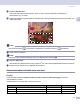
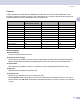
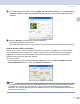
Table Of Contents
- OHJELMISTON KÄYTTÖOPAS
- Sisällysluettelo
- Osa I: Windows®
- 1 Tulostaminen
- Brother-tulostinohjaimen käyttö
- Ominaisuudet
- Oikean paperin valinta
- Tulostaminen, skannaaminen ja faksin lähettäminen yhtä aikaa
- Tietojen poistaminen muistista
- Tulostuslaadun tarkistaminen
- Tilan valvonta -ohjelma
- Tulostinohjaimen asetukset
- Tulostinohjaimen asetusten tekeminen
- Perusasetukset-välilehti
- Lisäasetukset-välilehti
- Tuki -välilehti
- 2 Skannaus
- Asiakirjan skannaus TWAIN-ohjainta käyttäen
- Asiakirjan skannaaminen WIA-ohjaimen avulla (vain Windows® XP)
- Scan-näppäimen käyttö (USB-kaapelin käyttäjät)
- ScanSoft® PaperPort® SE - ja tekstintunnistusohjelman käyttäminen
- Tiedostojen katselu
- Tiedostojen järjestäminen kansioihin
- Linkit muihin sovelluksiin
- ScanSoft® PaperPort® SE -tekstintunnistusohjelma muuntaa kuvatekstin muokattavaksi tekstiksi
- Tiedostojen tuominen muista sovelluksista
- Muissa muodoissa olevien tiedostojen vieminen
- ScanSoft® PaperPort® - ja tekstintunnistusohjelman asennuksen purkaminen
- 3 ControlCenter3
- 4 Verkkoskannaus (Mallit, joissa on sisäänrakennettu verkkotuki)
- 5 Etäasetusohjelma (Ei käytettävissä DCP-malleissa ja MFC-240C-mallissa)
- 6 Brother PC-FAX-ohjelmisto (vain MFC-mallit)
- PC-FAX-faksin lähettäminen
- Lyhytvalinta-asetukset
- Brother-osoitekirja
- Nimen lisääminen osoitekirjaan
- Ryhmän asettaminen ryhmälähetystä varten
- Jäsentietojen muokkaaminen
- Jäsenen tai ryhmän poistaminen
- Osoitekirjan vieminen
- Osoitekirjan tuominen
- PC-FAX-faksiviestin lähettäminen Faksityyli -käyttöliittymästä
- PC-FAX-faksiviestin lähettäminen Yksinkertainen tyyli -käyttöliittymästä
- PC-Fax-vastaanotto (ei MFC-240C ja MFC-3360C)
- 7 PhotoCapture Center™ (ei MFC-3360C)
- 1 Tulostaminen
- Osa II: Apple® Macintosh®
- 8 Tulostus ja faksien lähetys
- 9 Skannaus
- 10 ControlCenter2
- 11 Verkkoskannaus (Mallit, joissa on sisäänrakennettu verkkotuki)
- 12 Etäasetusohjelma ja PhotoCapture Center™
- Hakemisto
- brother FIN

Skannaus
25
2
c Napsauta Esiskannaus.
Koko kuva skannataan tietokoneeseen, jossa se näkyy Skanneriasetukset -valintaikkunan
Skannausalue (1) -ruudussa:
d Valitse skannattava alue painamalla ja pitämällä hiiren vasenta painiketta alas painettuna samalla, kun
vedät rajausviivaa.
Vinkki
Voit suurentaa kuvaa -kuvakkeella ja palauttaa sen entiseen kokoonsa -kuvakkeella.
e Aseta asiakirja uudelleen.
Vinkki
Ohita tämä vaihe, jos asetit asiakirjan skannerin valotustasolle vaiheessa a.
f Napsauta Käynnistä.
Tällä kertaa vain valitsemasi alue näkyy PaperPort
®
SE -ikkunassa (tai käyttämäsi ohjelman ikkunassa).
g PaperPort
®
SE -ikkunassa voit säätää kuvan asetuksia.
Skanneriasetukset-valintaikkunan asetukset 2
Kuvalaji 2
Valitse kuvalaji seuraavista Valokuva, Web tai Teksti. Tarkkuus ja Skannaustyyppi muuttuvat
oletusasetuksen mukaan.
Tehdasasetukset on lueteltu alla olevassa taulukossa.
Kuvalaji Tarkkuus Skannaustyyppi
Valokuva Valokuvien skannaukseen 300 × 300 dpi 24-bittinen väri
Web Kuvien skannaukseen Internet-sivuille 100 × 100 dpi 24-bittinen väri
Teksti Tekstiasiakirjojen skannaukseen 200 × 200 dpi Mustavalkoinen