
Software User's Guide
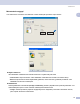
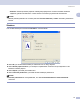
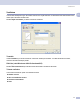
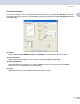
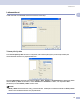
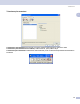
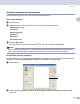
Table Of Contents
- OHJELMISTON KÄYTTÖOPAS
- Sisällysluettelo
- Osa I: Windows®
- 1 Tulostaminen
- Brother-tulostinohjaimen käyttö
- Ominaisuudet
- Oikean paperin valinta
- Tulostaminen, skannaaminen ja faksin lähettäminen yhtä aikaa
- Tietojen poistaminen muistista
- Tulostuslaadun tarkistaminen
- Tilan valvonta -ohjelma
- Tulostinohjaimen asetukset
- Tulostinohjaimen asetusten tekeminen
- Perusasetukset-välilehti
- Lisäasetukset-välilehti
- Tuki -välilehti
- 2 Skannaus
- Asiakirjan skannaus TWAIN-ohjainta käyttäen
- Asiakirjan skannaaminen WIA-ohjaimen avulla (vain Windows® XP)
- Scan-näppäimen käyttö (USB-kaapelin käyttäjät)
- ScanSoft® PaperPort® SE - ja tekstintunnistusohjelman käyttäminen
- Tiedostojen katselu
- Tiedostojen järjestäminen kansioihin
- Linkit muihin sovelluksiin
- ScanSoft® PaperPort® SE -tekstintunnistusohjelma muuntaa kuvatekstin muokattavaksi tekstiksi
- Tiedostojen tuominen muista sovelluksista
- Muissa muodoissa olevien tiedostojen vieminen
- ScanSoft® PaperPort® - ja tekstintunnistusohjelman asennuksen purkaminen
- 3 ControlCenter3
- 4 Verkkoskannaus (Mallit, joissa on sisäänrakennettu verkkotuki)
- 5 Etäasetusohjelma (Ei käytettävissä DCP-malleissa ja MFC-240C-mallissa)
- 6 Brother PC-FAX-ohjelmisto (vain MFC-mallit)
- PC-FAX-faksin lähettäminen
- Lyhytvalinta-asetukset
- Brother-osoitekirja
- Nimen lisääminen osoitekirjaan
- Ryhmän asettaminen ryhmälähetystä varten
- Jäsentietojen muokkaaminen
- Jäsenen tai ryhmän poistaminen
- Osoitekirjan vieminen
- Osoitekirjan tuominen
- PC-FAX-faksiviestin lähettäminen Faksityyli -käyttöliittymästä
- PC-FAX-faksiviestin lähettäminen Yksinkertainen tyyli -käyttöliittymästä
- PC-Fax-vastaanotto (ei MFC-240C ja MFC-3360C)
- 7 PhotoCapture Center™ (ei MFC-3360C)
- 1 Tulostaminen
- Osa II: Apple® Macintosh®
- 8 Tulostus ja faksien lähetys
- 9 Skannaus
- 10 ControlCenter2
- 11 Verkkoskannaus (Mallit, joissa on sisäänrakennettu verkkotuki)
- 12 Etäasetusohjelma ja PhotoCapture Center™
- Hakemisto
- brother FIN

Skannaus
24
2
Asiakirjan skannaaminen tietokoneelle 2
Voit skannata koko sivun tai osan sivusta esiskannaamalla asiakirjan.
Koko sivun skannaus 2
a Aseta asiakirja.
b Säädä tarvittaessa seuraavia asetuksia Skanneriasetukset-valintaikkunassa:
Skannaus (Kuvalaji)
Tarkkuus
Skannaustyyppi
Kirkkaus
Kontrasti
Asiakirjan koko
c Napsauta Käynnistä.
Kun skannaus on suoritettu, palaa PaperPort
®
SE -ikkunaan napsauttamalla Peruuta.
Vinkki
Kun olet asettanut asiakirjan koon, voit säätää skannausaluetta lisää napsauttamalla ja vetämällä sitä
hiiren vasemmalla painikkeella. Säädä skannausaluetta, jos haluat rajata skannattavaa kuvaa.
Esiskannaus ja kuvan rajaaminen 2
Jos haluat rajata kuvaa, voit esikatsella sitä Esiskannaus -painikkeella. Kun olet tyytyväinen skannausalueeseen,
skannaa kuva napsauttamalla Käynnistä -painiketta Skanneriasetukset-valintaikkunassa.
a Aseta asiakirja.
b Valitse haluamasi Kuvalaji, Tarkkuus, Skannaustyyppi, Kirkkaus, Kontrasti ja Asiakirjan koko -
asetukset.
1