
Software User's Guide
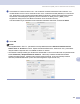
Table Of Contents
- OHJELMISTON KÄYTTÖOPAS
- Sisällysluettelo
- Osa I: Windows®
- 1 Tulostaminen
- Brother-tulostinohjaimen käyttö
- Ominaisuudet
- Oikean paperin valinta
- Tulostaminen, skannaaminen ja faksin lähettäminen yhtä aikaa
- Tietojen poistaminen muistista
- Tulostuslaadun tarkistaminen
- Tilan valvonta -ohjelma
- Tulostinohjaimen asetukset
- Tulostinohjaimen asetusten tekeminen
- Perusasetukset-välilehti
- Lisäasetukset-välilehti
- Tuki -välilehti
- 2 Skannaus
- Asiakirjan skannaus TWAIN-ohjainta käyttäen
- Asiakirjan skannaaminen WIA-ohjaimen avulla (vain Windows® XP)
- Scan-näppäimen käyttö (USB-kaapelin käyttäjät)
- ScanSoft® PaperPort® SE - ja tekstintunnistusohjelman käyttäminen
- Tiedostojen katselu
- Tiedostojen järjestäminen kansioihin
- Linkit muihin sovelluksiin
- ScanSoft® PaperPort® SE -tekstintunnistusohjelma muuntaa kuvatekstin muokattavaksi tekstiksi
- Tiedostojen tuominen muista sovelluksista
- Muissa muodoissa olevien tiedostojen vieminen
- ScanSoft® PaperPort® - ja tekstintunnistusohjelman asennuksen purkaminen
- 3 ControlCenter3
- 4 Verkkoskannaus (Mallit, joissa on sisäänrakennettu verkkotuki)
- 5 Etäasetusohjelma (Ei käytettävissä DCP-malleissa ja MFC-240C-mallissa)
- 6 Brother PC-FAX-ohjelmisto (vain MFC-mallit)
- PC-FAX-faksin lähettäminen
- Lyhytvalinta-asetukset
- Brother-osoitekirja
- Nimen lisääminen osoitekirjaan
- Ryhmän asettaminen ryhmälähetystä varten
- Jäsentietojen muokkaaminen
- Jäsenen tai ryhmän poistaminen
- Osoitekirjan vieminen
- Osoitekirjan tuominen
- PC-FAX-faksiviestin lähettäminen Faksityyli -käyttöliittymästä
- PC-FAX-faksiviestin lähettäminen Yksinkertainen tyyli -käyttöliittymästä
- PC-Fax-vastaanotto (ei MFC-240C ja MFC-3360C)
- 7 PhotoCapture Center™ (ei MFC-3360C)
- 1 Tulostaminen
- Osa II: Apple® Macintosh®
- 8 Tulostus ja faksien lähetys
- 9 Skannaus
- 10 ControlCenter2
- 11 Verkkoskannaus (Mallit, joissa on sisäänrakennettu verkkotuki)
- 12 Etäasetusohjelma ja PhotoCapture Center™
- Hakemisto
- brother FIN

Verkkoskannaus (Mallit, joissa on sisäänrakennettu verkkotuki)
139
11
b Anna laitteen IP-osoite tai solmun nimi. Voit muuttaa IP-osoitteen antamalla uuden osoitteen. Voit
muuttaa laitteen solmun nimen antamalla uuden nimen. Jokaisella solmulla (laitteella) on oma solmun
nimi. Saat solmun nimen selville tulostamalla laitteen asetussivun. (Katso Verkkoasetusten luettelon
tulostaminen Verkkokäyttäjän oppaasta.) Solmun oletusnimi on ‘BRN_xxxxxx’ (`BRW_xxxxxx`
langattomat mallit) (xxxxxx ovat Ethernet-osoitteen kuusi viimeistä numeroa).
Voit valita laitteen myös saatavilla olevien laitteiden luettelosta. Näet listan osoittamalla Selaa.
c Osoita OK.
Vinkki
• Voit käyttää laitteen ‘Scan To’ -painikkeen toimintoja laittamalla rastin Rekisteröi tietokoneeseesi
laitteen Scan to -toiminnot -ruutuun. Kirjoita seuraavaksi Macintosh
®
-tietokoneen nimi, jonka haluat
näkyvän laitteen näytössä. Nimi voi sisältää enintään 15 merkkiä.
• Voit estää ei-haluttujen asiakirjojen vastaanoton asettamalla 4-numeroisen PIN-koodin. Kirjoita PIN-koodi
kenttiin PIN-koodi ja Kirjoita PIN-koodi uudelleen. Jotta tietoja voitaisiin lähettää PIN-koodilla
suojattuun tietokoneeseen, näyttöön tulee kehotus antaa PIN-koodi, ennen kuin asiakirja voidaan
skannata ja lähettää laitteeseen. (Katso Skannausnäppäimen käyttö sivulla 140.)