
Software User's Guide
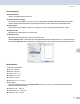
Table Of Contents
- OHJELMISTON KÄYTTÖOPAS
- Sisällysluettelo
- Osa I: Windows®
- 1 Tulostaminen
- Brother-tulostinohjaimen käyttö
- Ominaisuudet
- Oikean paperin valinta
- Tulostaminen, skannaaminen ja faksin lähettäminen yhtä aikaa
- Tietojen poistaminen muistista
- Tulostuslaadun tarkistaminen
- Tilan valvonta -ohjelma
- Tulostinohjaimen asetukset
- Tulostinohjaimen asetusten tekeminen
- Perusasetukset-välilehti
- Lisäasetukset-välilehti
- Tuki -välilehti
- 2 Skannaus
- Asiakirjan skannaus TWAIN-ohjainta käyttäen
- Asiakirjan skannaaminen WIA-ohjaimen avulla (vain Windows® XP)
- Scan-näppäimen käyttö (USB-kaapelin käyttäjät)
- ScanSoft® PaperPort® SE - ja tekstintunnistusohjelman käyttäminen
- Tiedostojen katselu
- Tiedostojen järjestäminen kansioihin
- Linkit muihin sovelluksiin
- ScanSoft® PaperPort® SE -tekstintunnistusohjelma muuntaa kuvatekstin muokattavaksi tekstiksi
- Tiedostojen tuominen muista sovelluksista
- Muissa muodoissa olevien tiedostojen vieminen
- ScanSoft® PaperPort® - ja tekstintunnistusohjelman asennuksen purkaminen
- 3 ControlCenter3
- 4 Verkkoskannaus (Mallit, joissa on sisäänrakennettu verkkotuki)
- 5 Etäasetusohjelma (Ei käytettävissä DCP-malleissa ja MFC-240C-mallissa)
- 6 Brother PC-FAX-ohjelmisto (vain MFC-mallit)
- PC-FAX-faksin lähettäminen
- Lyhytvalinta-asetukset
- Brother-osoitekirja
- Nimen lisääminen osoitekirjaan
- Ryhmän asettaminen ryhmälähetystä varten
- Jäsentietojen muokkaaminen
- Jäsenen tai ryhmän poistaminen
- Osoitekirjan vieminen
- Osoitekirjan tuominen
- PC-FAX-faksiviestin lähettäminen Faksityyli -käyttöliittymästä
- PC-FAX-faksiviestin lähettäminen Yksinkertainen tyyli -käyttöliittymästä
- PC-Fax-vastaanotto (ei MFC-240C ja MFC-3360C)
- 7 PhotoCapture Center™ (ei MFC-3360C)
- 1 Tulostaminen
- Osa II: Apple® Macintosh®
- 8 Tulostus ja faksien lähetys
- 9 Skannaus
- 10 ControlCenter2
- 11 Verkkoskannaus (Mallit, joissa on sisäänrakennettu verkkotuki)
- 12 Etäasetusohjelma ja PhotoCapture Center™
- Hakemisto
- brother FIN

Skannaus
112
9
Valokuva 2L 127 × 178 mm
Postikortti 1 100 × 148 mm
Postikortti 2 148 × 200 mm
Mukautettu (käyttäjän mukautettavissa koosta 8,9 x 8,9 mm kokoon 216 x 356 mm tai koosta 0,35 x 0,35
in kokoon 8,5 x 14 in)
Jos valitset mukautetun koon, voit säätää skannausaluetta. Osoita ja pidä hiiren painiketta painettuna
samalla, kun leikkaat kuvaa hiirtä vetämällä.
Leveys: Syötä haluamasi leveys.
Korkeus: Syötä haluamasi korkeus.
Kuvan säätäminen 9
Kirkkaus
Paranna kuvaa säätämällä Kirkkausasetusta (-50 – +50). Oletusasetus 0 vastaa keskiarvoa, ja se
soveltuu yleensä useimmille kuville.
Voit säätää Kirkkaus tason vetämällä liukupalkkia oikealle vaalentaen kuvaa tai vetämällä liukupalkkia
vasemmalle tummentaen sitä. Voit myös määrittää kirkkauden antamalla numeron ruutuun.
Jos skannattu kuva on liian vaalea, aseta pienempi Kirkkaus-taso ja skannaa se uudestaan.
Jos kuva on liian tumma, aseta suurempi Kirkkaus-taso ja skannaa se uudestaan.
Vinkki
Kirkkaus -asetus on käytettävissä vain, kun Skannaustyyppi asetukseksi on valittu Mustavalkoinen,
Harmaa tai Täysharmaa.
Kontrasti
Voit lisätä tai pienentää kontrastia vetämällä liukupalkkia vasemmalle tai oikealle. Kontrastin lisääminen
korostaa kuvan tummia ja vaaleita alueita, kun taas kontrastin vähentäminen tuo yksityiskohdat tarkemmin
esille harmaissa kohdissa. Voit myös määrittää kontrastin antamalla numeron ruutuun.
Vinkki
Kontrasti -asetus on käytettävissä vain, kun Skannaustyyppi -asetukseksi on valittu Harmaa tai
Täysharmaa.
Kun skannaat valokuvia tai muita kuvia, joita haluat käyttää tekstinkäsittely- tai grafiikkaohjelmissa, kokeile eri
asetuksia Tarkkuus, Skannaustyyppi, Kirkkaus ja Kontrasti-asetuksille löytääksesi tarvettasi vastaavat
asetukset.