
Software User's Guide
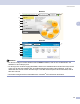
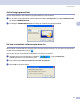
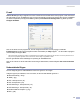
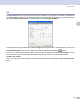
Table Of Contents
- SOFTWAREBRUGSANVISNING
- Indholdsfortegnelse
- Afsnit I: Windows®
- 1 Udskrivning
- 2 Scanning
- Scanning af et dokument ved hjælp af TWAIN-driveren
- Scanne et dokument vha. WIA-driveren (Kun Windows® XP)
- Anvende Scan-tasten (For brugere med USB-kabel)
- Brug ScanSoft® PaperPort® SE med OCR
- Få vist elementer
- Organisere elementer i mapper
- Hurtige links til andre programmer
- ScanSoft® PaperPort® SE med OCR giver dig mulighed for at konvertere billedtekst til tekst, som du kan redigere
- Du kan importere elementer fra andre programmer
- Du kan eksportere elementer i andre formater
- Fjern ScanSoft® PaperPort® SE med OCR
- 3 ControlCenter3
- 4 Netværksscanning (For modeller med indbygget netværkssupport)
- 5 Fjernindstilling (Ikke tilgængelig for DCP-modeller og MFC-240C)
- 6 Brother PC-FAX Software (kun MFC-modeller)
- Afsending af PC-FAX
- Indstille Hurtigopkald
- Brother adressebog
- Oprette et medlem i adressebogen
- Indstille en gruppe til rundsendelse
- Redigere medlemsoplysninger
- Slette et medlem eller en gruppe
- Eksportere adressebogen
- Importere til adressebogen
- Afsendelse af en fil som en PC-FAX ved hjælp af brugergrænsefladen Faxstil
- Afsendelse af en fil som en PC-FAX ved hjælp af brugerinterfacet Simpel stil
- PC-FAX-modtagelse (ikke tilgængelig for MFC-240C og MFC-3360C)
- 7 PhotoCapture Center™ (Ikke tilgængelig for MFC-3360C)
- Afsnit II: Apple® Macintosh®
- 8 Udskrivning og faxafsendelse
- 9 Scanning
- 10 ControlCenter2
- 11 Netværksscanning (For modeller med indbygget netværkssupport)
- 12 Fjernindstilling og PhotoCapture Center™
- Indeks
- brother DAN

ControlCenter3
53
3
E-mail 3
Scan til E-mail giver dig mulighed for at scanne et dokument til dit standard e-mail-program, så du kan sende
det scannede job som vedhæftet fil. Hvis du vil ændre standard-e-mail-programmet eller typen af vedhæftet
fil, skal du højreklikke på knappen E-mail og klikke på ControlCenter Konfiguration og klikke på fanen
Knappen Software.
Hvis du vil ændre e-mail-programmet, skal du vælge dit foretrukne e-mail-program i rullelisten
E-mailprogram. Du kan føje et program til listen ved at klikke på Tilføj knappen
1
. Du kan slette et program
ved at klikke på knappen Slet.
1
Når du først starter ControlCenter3, starter en standardliste over kompatible E-mail-programmer på rulle-listen. Hvis du har problemer med at
benytte en brugertilpasset applikation med ControlCenter3, skal du vælge en applikation fra listen.
Du kan også ændre andre indstillinger til opretning af vedhæftede filer.
Hvis du vil scanne en del af siden efter forscanning af dokumentet, skal du afkrydse Vis scannerinterface
feltet.
Understøttede filtyper 3
Du kan vælge filtyper for vedhæftede filer eller for at gemme i en mappe.
Vælg den type fil på rullelisten, som du ønsker, at de scannede billeder gemmes i.
Windows Bitmap (*.bmp)
JPEG (*.jpg)
TIFF- Ukomprimeret (*.tif)
TIFF- Komprimeret (*.tif)
TIFF Multi-Page - Ukomprimeret (*.tif)
TIFF Multi-Page - Komprimeret (*.tif)
Portable Network Graphics (*.png)
PDF (*.pdf)