
Software User's Guide
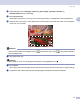
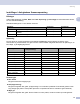
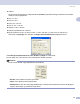
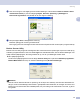
Table Of Contents
- SOFTWAREBRUGSANVISNING
- Indholdsfortegnelse
- Afsnit I: Windows®
- 1 Udskrivning
- 2 Scanning
- Scanning af et dokument ved hjælp af TWAIN-driveren
- Scanne et dokument vha. WIA-driveren (Kun Windows® XP)
- Anvende Scan-tasten (For brugere med USB-kabel)
- Brug ScanSoft® PaperPort® SE med OCR
- Få vist elementer
- Organisere elementer i mapper
- Hurtige links til andre programmer
- ScanSoft® PaperPort® SE med OCR giver dig mulighed for at konvertere billedtekst til tekst, som du kan redigere
- Du kan importere elementer fra andre programmer
- Du kan eksportere elementer i andre formater
- Fjern ScanSoft® PaperPort® SE med OCR
- 3 ControlCenter3
- 4 Netværksscanning (For modeller med indbygget netværkssupport)
- 5 Fjernindstilling (Ikke tilgængelig for DCP-modeller og MFC-240C)
- 6 Brother PC-FAX Software (kun MFC-modeller)
- Afsending af PC-FAX
- Indstille Hurtigopkald
- Brother adressebog
- Oprette et medlem i adressebogen
- Indstille en gruppe til rundsendelse
- Redigere medlemsoplysninger
- Slette et medlem eller en gruppe
- Eksportere adressebogen
- Importere til adressebogen
- Afsendelse af en fil som en PC-FAX ved hjælp af brugergrænsefladen Faxstil
- Afsendelse af en fil som en PC-FAX ved hjælp af brugerinterfacet Simpel stil
- PC-FAX-modtagelse (ikke tilgængelig for MFC-240C og MFC-3360C)
- 7 PhotoCapture Center™ (Ikke tilgængelig for MFC-3360C)
- Afsnit II: Apple® Macintosh®
- 8 Udskrivning og faxafsendelse
- 9 Scanning
- 10 ControlCenter2
- 11 Netværksscanning (For modeller med indbygget netværkssupport)
- 12 Fjernindstilling og PhotoCapture Center™
- Indeks
- brother DAN

Scanning
28
2
Visitkort
For at scanne visitkort skal du vælge størrelsen Visitkort og derefter anbringe visitkortet med forsiden
nedad på scannerglaspladen.
Foto 1 4 × 6in
Foto 2 5 × 8in
Foto L 89 × 127 mm
Foto 2L 127 × 178 mm
Postkort 1 100 × 148 mm
Postkort 2 (Dobbelt) 148 × 200 mm
Bruger (justerer fra 0,35 × 0,35 tom. til 8,5 × 14 tom. eller 8,9 × 8,9 mm til 215,9 × 355,6 mm.)
Hvis du har valgt Bruger som størrelse, vil Bruger dokumentstørrelse dialogboksen vises.
Indtast Bruger dokumentstørrelse navn, Bredde og Højde for dokumentet.
Du kan vælge ‘mm’ eller ‘tommer’ som måleenhed for bredde og højde.
Bemærk!
Du kan se den aktuelt valgte papirstørrelse på skærmen.
• Bredde: viser bredden af scanningsområdet.
• Højde: viser højden af scanningsområdet.
• Datastørrelse: viser den omtrentlige datastørrelse i bitmap-format. Størrelsen varierer afhængigt af
filtypen, opløsningen og antallet af brugte farver.