
Software User's Guide

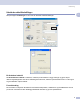
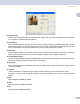
Table Of Contents
- SOFTWAREBRUGSANVISNING
- Indholdsfortegnelse
- Afsnit I: Windows®
- 1 Udskrivning
- 2 Scanning
- Scanning af et dokument ved hjælp af TWAIN-driveren
- Scanne et dokument vha. WIA-driveren (Kun Windows® XP)
- Anvende Scan-tasten (For brugere med USB-kabel)
- Brug ScanSoft® PaperPort® SE med OCR
- Få vist elementer
- Organisere elementer i mapper
- Hurtige links til andre programmer
- ScanSoft® PaperPort® SE med OCR giver dig mulighed for at konvertere billedtekst til tekst, som du kan redigere
- Du kan importere elementer fra andre programmer
- Du kan eksportere elementer i andre formater
- Fjern ScanSoft® PaperPort® SE med OCR
- 3 ControlCenter3
- 4 Netværksscanning (For modeller med indbygget netværkssupport)
- 5 Fjernindstilling (Ikke tilgængelig for DCP-modeller og MFC-240C)
- 6 Brother PC-FAX Software (kun MFC-modeller)
- Afsending af PC-FAX
- Indstille Hurtigopkald
- Brother adressebog
- Oprette et medlem i adressebogen
- Indstille en gruppe til rundsendelse
- Redigere medlemsoplysninger
- Slette et medlem eller en gruppe
- Eksportere adressebogen
- Importere til adressebogen
- Afsendelse af en fil som en PC-FAX ved hjælp af brugergrænsefladen Faxstil
- Afsendelse af en fil som en PC-FAX ved hjælp af brugerinterfacet Simpel stil
- PC-FAX-modtagelse (ikke tilgængelig for MFC-240C og MFC-3360C)
- 7 PhotoCapture Center™ (Ikke tilgængelig for MFC-3360C)
- Afsnit II: Apple® Macintosh®
- 8 Udskrivning og faxafsendelse
- 9 Scanning
- 10 ControlCenter2
- 11 Netværksscanning (For modeller med indbygget netværkssupport)
- 12 Fjernindstilling og PhotoCapture Center™
- Indeks
- brother DAN

Udskrivning
5
1
Slukke statusskærmen 1
Hvis du vil lukke Statusskærmen, skal du gøre følgende:
a Højreklik på ikonet Statusmonitor eller vinduet og klik på Indlæs statusmonitor på startknappen for
at slette markeringen.
b Højreklik igen på og klik derefter på Afslut.
Bemærk!
Selv hvis statusskærmen er slået fra, kan du til enhver tid kontrollere maskinens status ved at klikke på
Statusmonitor fra Start menuen på din pc.
Printerdriverindstillinger 1
Du kan ændre følgende printerindstillinger, når du udskriver fra din pc:
Medietype/Kvalitet (Hastighed)
Papirstørrelse
Side Layout
Farvetilpasning/Rastermønster
Farveforbedring
Tilpasning
Vandmærke
Udskriv dato og -tidspunkt
Kvik Print Setup
Adgang til printerdriverindstillingerne 1
a Klik på Filer og derefter Udskriv i programmet.
b Vælg Brother MFC-XXXX USB Printer eller Brother MFC-XXXX Printer (hvor XXXX er
modelbetegnelsen), og klik derefter på Indstillinger.
Dialogboksen Printeregenskaber vises.