Software User's Guide
Manuals
Brands
Brother Manuals
All in One Printer
MFC-845CW
111
112
113
114
115
116
117
118
119
120
Table Of Contents
软件使用说明书
目录
第I部分 Windows®
1 打印
使用Brother打印机驱动程序
功能
选择正确的纸张类型
同时进行打印,扫描和传真
从内存清除数据
检查打印质量
状态监控器
监控设备状态
关闭状态监控器
打印机驱动程序设置
访问打印机驱动程序设置
基本选项卡
介质类型
质量
增强打印设置
双向打印
色彩增强
提高图片打印质量(仅适用于Windows® 2000/XP)
纸张大小
进行满幅打印
页面
页序(仅适用于Windows® 2000/XP)
边框线
方向
份数
逐份打印
反转打印
高级选项卡
色彩
彩色/灰度
图像类型
自定义图像类型
缩放
水印
在背景中
用轮廓文本(仅适用于Windows® 2000/XP)
打印水印
水印设置
设备选项
打印日期和时间
快速打印设置
技术支持选项卡
2 扫描
使用TWAIN驱动程序扫描原稿
TWAIN兼容
使用扫描仪
扫描原稿到计算机
扫描一整页
预览然后剪切,保留要扫描的部分
扫描仪设置对话框
图像类型
分辨率
扫描类型
亮度
对比度
文档尺寸
使用WIA驱动程序扫描原稿(仅适用于Windows® XP)
WIA兼容
如何使用扫描器
扫描原稿到计算机
使用自动进稿器扫描原稿
使用平板扫描器预览然后剪切,保留要扫描的部分
Brother扫描仪实用程序
使用扫描键(适用于USB电缆用户)
扫描到电子邮件
扫描到图像
扫描到OCR(不可用于英文版本驱动)
扫描到文件
扫描到介质卡(不可用于MFC-240C和MFC-3360C)
更改默认质量
更改默认的黑白文件格式
更改默认的彩色文件格式
3 ControlCenter3
使用 ControlCenter3
切换用户界面
关闭自动加载功能
扫描
自定义扫描
图像捕捉(仅适用于USB)(不可用于MFC-3360C)
复印
PC-FAX(仅适用于MFC型号)
设备设定
扫描
图像(例如: Microsoft Paint)
OCR(文字处理程序)(不可用于英文版本驱动)
电子邮件
支持的文件类型
文件
自定义扫描
用户自定义一个按钮
扫描到图像
扫描到OCR(不可用于英文版本驱动)
扫描到电子邮件
扫描到文件
图像捕捉(仅适用于USB)(不可用于MFC-3360C)
打开PCC文件夹(PCC:图像捕捉中心)
从PCC中复制
设置复制文件夹
复制到应用程序
设置复制文件夹
复印
PC-FAX(仅适用于MFC型号)
发送
接收/浏览接收(不可用于MFC-240C和MFC-3360C)(不可用于英文版本驱动)
地址簿
设置
设备设置
远程设置(不可用于DCP型号和MFC-240C)
快速拨号(不可用于DCP型号和MFC-240C)
墨水余量
使用说明书
4 网络扫描 (适用于标配内置网络支持的型号)
使用网络扫描前
网络许可证
配置网络扫描
使用扫描键
扫描到电子邮件(计算机)
扫描到图像
扫描到OCR
扫描到文件
5 远程设置(不可用于DCP型号和MFC-240C)
远程设置
6 Brother PC-FAX软件 (仅适用于MFC型号)
PC-FAX发送
设置用户信息
发送设置
设置封页
输入封页信息
地址簿
速拨设置
Brother地址簿
在地址簿中设置成员
设置多址发送组
编辑成员信息
删除成员或组
导出地址簿
导出当前整个地址簿
导入到地址簿中
导入一个ASCII 文本文件
使用传真机类型用户界面将文件作为PC-FAX发送
使用简易类型用户界面将文件作为PC-FAX发送
PC-FAX接收(不可用于MFC-240C和MFC-3360C)
启用设备上的PC-FAX接收软件
在计算机上运行PC-FAX接收软件
设置计算机
配置网络PC-FAX接收设置
查看新的PC-FAX信息
7 图像捕捉中心 (不可用于MFC-3360C)
用于USB电缆用户
对于网络用户(适用于标配内置网络支持的型号)
第II部分 Apple® Macintosh®
8 打印和传真
设置备有USB的Apple® Macintosh®
同时进行打印,扫描和传真
清除内存中数据
检查打印质量
Status Monitor(状态监控器)
使用Brother墨水驱动程序
选择页面设置选项
满幅打印
选择打印选项
介质类型
质量
发送传真(仅用于MFC型号)
从Mac OS X地址簿应用程序中将vCard(电子名片)拖出
9 扫描
从Macintosh®扫描
使用扫描仪
将图像扫描进Macintosh
扫描一整页
预览图像
扫描窗口中的设置
分辨率
色彩类型
扫描区域
调整图像
使用扫描键(适用于USB电缆用户)
扫描到电子邮件
扫描到图像
扫描到OCR
扫描到文件
扫描到介质卡(不可用于MFC-240C和MFC-3360C)
更改默认质量
更改默认的黑白文件格式
更改默认的彩色文件格式
10 ControlCenter2
使用 ControlCenter2
关闭自动加载功能
扫描
自定义扫描
复印/ PC-FAX
设备设定
扫描
图像(例如: Apple®预览)
OCR(文字处理应用程序)
电子邮件
支持的文件类型
文件
自定义扫描
用户自定义按钮
扫描到图像
扫描到OCR
扫描到电子邮件
扫描到文件
复印/PC-FAX(DCP型号不可用PC-FAX)
DEVICE SETTINGS(设备设定)
Remote Setup(远程设置)(不可用于DCP型号和MFC-240C)
快速拨号(不可用于DCP型号和MFC-240C)
墨水余量
11 网络扫描 (适用于标配内置网络支持的型号)
使用网络扫描前
配置网络扫描
使用扫描键
扫描到电子邮件
扫描到图像
扫描到OCR
扫描到文件
12 远程设置和图像捕捉中心
远程设置(不可用于DCP型号和MFC-240C)
图像捕捉中心ú豢捎糜FC-3360C)
对于USB电缆用户
对于网络用户(适用于标配内置网络支持的型号)
索引
Brother CHN
打印和传真
106
8
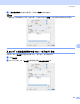
注释
如果
M
a
c
O
S
®
X
地址簿
中
既
存有工
作
传真
号
码又
存有
家庭
传真
号
码
,请从
存储传真
号
码
弹
出菜单
中选择
工作传真
或
家庭传真
,
然
后
拖
动
v
C
a
rd。
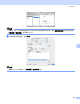
c
完
成传真
目
标设置后,
点击
打印
。
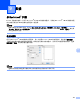
注释
使用的
v
C
a
rd
必须
包括
一个
工作传真
或
家庭传真
号
码
。
1
...
...
110
111
112
113
114
...
...
152