
Software User's Guide
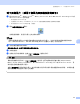
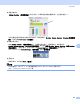
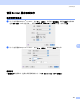
Table Of Contents
- 软件使用说明书
- 目录
- 第I部分 Windows®
- 第II部分 Apple® Macintosh®
- 索引
- Brother CHN

99
8
8
注释
该部分所显示的屏幕来自 Mac OS
®
X 10.4。您 Macintosh
®
上的屏幕可能会根据操作系统的不同而有所不
同。
设置备有 USB 的 Apple
®
Macintosh
®
8
注释
连接设备到 Macintosh
®
之前,必须购买一根长度不超过 2 米 (6 英尺)的 USB 电缆。
不正确的安装
请勿将设备连接到键盘上的 USB 端口或无电源的 USB 集线器上。
同时进行打印 , 扫描和传真 8
内存发送和接收传真或扫描文档到 Macintosh
®
时,设备可从 Macintosh
®
上进行打印。 Macintosh
®
打印时,
不会停止传真发送。
但是,当设备在复印或接收传真的时候进行打印,它将暂停 Macintosh
®
打印操作,等复印或传真接收完成
后,继续打印。
清除内存中数据 8
若液晶显示屏显示 Data Remaining (数据残留),按停止 / 退出键您可清除留在打印机内存中的数据。
检查打印质量 8
若要检查打印质量并找出如何改进的方法,请参见使用说明书中的改进打印质量。
Status Monitor (状态监控器) 8
状态监控器实用程序是监控设备状态的可配置软件工具,可使您每隔一段预先设定的更新间隔时间以便获得
诸如缺纸、卡纸或缺墨之类的错误通知。 使 用 工具前,您 必须在 ControlCenter2 的型号弹出菜单中选择您的
设备。
在 ControlCenter2 的 DEVICE SETTINGS(设备设定)栏中,点击 Ink Level (墨水余量)图标或选择
Macintosh HD/Library (资源库)/Printers (打印机)/Brother/Utilities (实用程序)中的
Brother Status Monitor (Brother 状态监控器)来查看设备状态。
打印和传真 8