
Software User's Guide

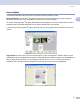
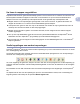
Table Of Contents
- SOFTWAREHANDLEIDING
- Inhoudsopgave
- Paragraaf I: Windows®
- 1 Afdrukken
- De Brother-printerdriver gebruiken
- Functies
- Het juiste type papier kiezen
- Gelijktijdig afdrukken, scannen en faxen
- Gegevens in het geheugen wissen
- De afdrukkwaliteit controleren
- Statusmonitor
- Instellingen van de printerdriver
- De instellingen in het printerstuurprogramma openen
- Tabblad Normaal
- Tabblad Geavanceerd
- Tabblad Ondersteuning
- 2 Scannen
- Een document scannen met de TWAIN-driver
- Een document scannen met de WIA-driver (alleen Windows® XP)
- De scantoets gebruiken (Voor gebruikers van een USB-kabel)
- ScanSoft® PaperPort® SE met OCR gebruiken
- Items bekijken
- Uw items in mappen rangschikken
- Snelle koppelingen naar andere toepassingen
- Met ScanSoft® PaperPort® SE met OCR kunt u tekst in een beeld omzetten in tekst die u kunt bewerken
- U kunt items uit andere toepassingen importeren
- U kunt items in andere formaten exporteren
- ScanSoft® PaperPort® SE met OCR verwijderen
- 3 ControlCenter3
- 4 Netwerkscannen (voor modellen met ingebouwde netwerkondersteuning)
- 5 Remote Setup (niet mogelijk voor DCP-modellen en MFC-240C)
- 6 Brother PC-Faxsoftware (alleen MFC-modellen)
- Faxen via de PC
- Snelkiezen instellen
- Het Brother-adresboek
- Iemand in het adresboek opnemen
- Een groep voor het groepsverzenden instellen
- Gegevens van groepsleden bewerken
- Een naam of een groep verwijderen
- Het adresboek exporteren
- In het adresboek importeren
- Een bestand met de PC faxen met de gebruikersinterface Faxstijl
- Een bestand met de PC faxen met de gebruikersinterface E-mailstijl
- PC-Fax Ontvangen (niet beschikbaar voor MFC-240C en MFC-3360C)
- 7 PhotoCapture Center™ (niet beschikbaar voor MFC-3360C)
- 1 Afdrukken
- Paragraaf II: Apple® Macintosh®
- 8 Afdrukken en faxen
- 9 Scannen
- 10 ControlCenter2
- 11 Netwerkscannen (voor modellen met ingebouwde netwerkondersteuning)
- 12 Remote Setup & PhotoCapture Center™
- Index
- brother DUT

Scannen
42
2
Uw items in mappen rangschikken 2
PaperPort
®
SE heeft een gebruikersvriendelijk systeem voor het archiveren en ordenen van uw items. Het
beheersysteem bestaat uit mappen en items die u kunt selecteren en op het scherm bureaublad kunt
bekijken. Een item kan gemaakt zijn met PaperPort
®
SE of niet gemaakt zijn met PaperPort
®
SE:
Mappen worden in de mapweergave gerangschikt in een ‘boom’-structuur. U gebruikt dit venster om
mappen te selecteren en om items in de bureaubladweergave te bekijken.
U sleept een item gewoon naar een map en zet het daar neer. Zodra de map is gemarkeerd, laat u de
muisknop los. Het item wordt dan in deze map opgeslagen.
Mappen kunnen worden ‘ingebed’—met andere woorden, binnen mappen kunnen andere mappen
worden opgeslagen.
Als u op een map dubbelklikt, wordt de inhoud ervan (zowel MAX-bestanden van PaperPort
®
SE als
bestanden die niet in PaperPort
®
zijn gemaakt) op het bureaublad weergegeven.
Voor het beheren van de mappen en items weergegeven in bureubladweergave kunt u ook Windows
®
Explorer gebruiken.
Snelle koppelingen naar andere toepassingen 2
ScanSoft
®
PaperPort
®
SE zal de meeste andere toepassingen op uw PC automatisch herkennen en maakt
een ‘werkkoppeling’ daar naartoe.
Op de balk Verzenden naar onderaan het scherm bureaublad staan pictogrammen voor de toepassingen
waarnaar een snelkoppeling is gemaakt.
Als u een koppeling wilt gebruiken, sleept u een item naar één van de pictogrammen om die toepassing op
te starten. De balk Verzenden naar wordt bijvoorbeeld gebruikt om een item te selecteren en dit vervolgens
te faxen.
Dit voorbeeld van een balk Verzenden naar toont diverse toepassingen met koppelingen naar PaperPort
®
SE.
Als PaperPort
®
SE één van de toepassingen op uw PC niet automatisch herkent, kunt u handmatig een
koppeling maken met behulp van de opdracht New Program Link.