
Software User's Guide
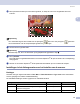


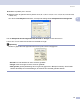

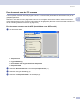
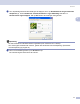
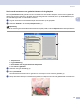
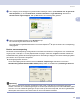
Table Of Contents
- SOFTWAREHANDLEIDING
- Inhoudsopgave
- Paragraaf I: Windows®
- 1 Afdrukken
- De Brother-printerdriver gebruiken
- Functies
- Het juiste type papier kiezen
- Gelijktijdig afdrukken, scannen en faxen
- Gegevens in het geheugen wissen
- De afdrukkwaliteit controleren
- Statusmonitor
- Instellingen van de printerdriver
- De instellingen in het printerstuurprogramma openen
- Tabblad Normaal
- Tabblad Geavanceerd
- Tabblad Ondersteuning
- 2 Scannen
- Een document scannen met de TWAIN-driver
- Een document scannen met de WIA-driver (alleen Windows® XP)
- De scantoets gebruiken (Voor gebruikers van een USB-kabel)
- ScanSoft® PaperPort® SE met OCR gebruiken
- Items bekijken
- Uw items in mappen rangschikken
- Snelle koppelingen naar andere toepassingen
- Met ScanSoft® PaperPort® SE met OCR kunt u tekst in een beeld omzetten in tekst die u kunt bewerken
- U kunt items uit andere toepassingen importeren
- U kunt items in andere formaten exporteren
- ScanSoft® PaperPort® SE met OCR verwijderen
- 3 ControlCenter3
- 4 Netwerkscannen (voor modellen met ingebouwde netwerkondersteuning)
- 5 Remote Setup (niet mogelijk voor DCP-modellen en MFC-240C)
- 6 Brother PC-Faxsoftware (alleen MFC-modellen)
- Faxen via de PC
- Snelkiezen instellen
- Het Brother-adresboek
- Iemand in het adresboek opnemen
- Een groep voor het groepsverzenden instellen
- Gegevens van groepsleden bewerken
- Een naam of een groep verwijderen
- Het adresboek exporteren
- In het adresboek importeren
- Een bestand met de PC faxen met de gebruikersinterface Faxstijl
- Een bestand met de PC faxen met de gebruikersinterface E-mailstijl
- PC-Fax Ontvangen (niet beschikbaar voor MFC-240C en MFC-3360C)
- 7 PhotoCapture Center™ (niet beschikbaar voor MFC-3360C)
- 1 Afdrukken
- Paragraaf II: Apple® Macintosh®
- 8 Afdrukken en faxen
- 9 Scannen
- 10 ControlCenter2
- 11 Netwerkscannen (voor modellen met ingebouwde netwerkondersteuning)
- 12 Remote Setup & PhotoCapture Center™
- Index
- brother DUT

Scannen
33
2
f Als u toegang moet verkrijgen tot geavanceerde instellingen, klikt u op De kwaliteit van de gescande
foto aanpassen (3). U kunt Helderheid, Contrast, Resolutie en Type afbeelding selecteren in
Geavanceerde eigenschappen. Klik op OK nadat u een instelling hebt gekozen
.
g Klik in het scandialoogvenster op de Scannen-knop.
De machine begint het document te scannen.
Nu wordt alleen het geselecteerde deel in het venster PaperPort
®
SE (of het venster van uw toepassing)
weergegeven.
Brother scannertoepassing 2
De Brother-scannertoepassing wordt gebruikt om de WIA-scannerdriver te configureren voor resoluties die
hoger zijn dan 1.200 dpi, en om het papierformaat te wijzigen. Wanneer u Legal-formaat wilt instellen als
standaardformaat, gebruik dan dit hulpprogramma om de instelling te wijzigen. De nieuwe instellingen gelden
pas nadat u uw PC opnieuw hebt gestart.
Het hulpprogramma uitvoeren
U kunt het hulpprogramma uitvoeren door het Scanner Toepassing te selecteren in het menu
Start/Alle Programma's/Brother/MFC-XXXX (waarbij XXXX uw modelnaam is)/Instellingen Scanner.
Opmerking
Als u het document scant met een resolutie die hoger is dan 1.200 dpi, kan het bestand veel groter
worden. Controleer of er voldoende geheugen en ruimte op de harde schijf is voor het bestand dat u gaat
scannen. Als u niet voldoende geheugen of vrije ruimte op de harde schijf hebt, kan de PC geblokkeerd
raken tijdens het scannen van het document en kunt u uw bestand verliezen.