
Software User's Guide
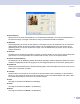

Table Of Contents
- SOFTWAREHANDLEIDING
- Inhoudsopgave
- Paragraaf I: Windows®
- 1 Afdrukken
- De Brother-printerdriver gebruiken
- Functies
- Het juiste type papier kiezen
- Gelijktijdig afdrukken, scannen en faxen
- Gegevens in het geheugen wissen
- De afdrukkwaliteit controleren
- Statusmonitor
- Instellingen van de printerdriver
- De instellingen in het printerstuurprogramma openen
- Tabblad Normaal
- Tabblad Geavanceerd
- Tabblad Ondersteuning
- 2 Scannen
- Een document scannen met de TWAIN-driver
- Een document scannen met de WIA-driver (alleen Windows® XP)
- De scantoets gebruiken (Voor gebruikers van een USB-kabel)
- ScanSoft® PaperPort® SE met OCR gebruiken
- Items bekijken
- Uw items in mappen rangschikken
- Snelle koppelingen naar andere toepassingen
- Met ScanSoft® PaperPort® SE met OCR kunt u tekst in een beeld omzetten in tekst die u kunt bewerken
- U kunt items uit andere toepassingen importeren
- U kunt items in andere formaten exporteren
- ScanSoft® PaperPort® SE met OCR verwijderen
- 3 ControlCenter3
- 4 Netwerkscannen (voor modellen met ingebouwde netwerkondersteuning)
- 5 Remote Setup (niet mogelijk voor DCP-modellen en MFC-240C)
- 6 Brother PC-Faxsoftware (alleen MFC-modellen)
- Faxen via de PC
- Snelkiezen instellen
- Het Brother-adresboek
- Iemand in het adresboek opnemen
- Een groep voor het groepsverzenden instellen
- Gegevens van groepsleden bewerken
- Een naam of een groep verwijderen
- Het adresboek exporteren
- In het adresboek importeren
- Een bestand met de PC faxen met de gebruikersinterface Faxstijl
- Een bestand met de PC faxen met de gebruikersinterface E-mailstijl
- PC-Fax Ontvangen (niet beschikbaar voor MFC-240C en MFC-3360C)
- 7 PhotoCapture Center™ (niet beschikbaar voor MFC-3360C)
- 1 Afdrukken
- Paragraaf II: Apple® Macintosh®
- 8 Afdrukken en faxen
- 9 Scannen
- 10 ControlCenter2
- 11 Netwerkscannen (voor modellen met ingebouwde netwerkondersteuning)
- 12 Remote Setup & PhotoCapture Center™
- Index
- brother DUT

Afdrukken
9
1
Kleurinstelling
Hiermee kunt u de totale hoeveelheid kleur in de afbeelding aanpassen. U kunt de hoeveelheid kleur in
een beeld verhogen of verlagen, teneinde een vaag of vaal uitziend beeld te verbeteren.
Witbalans
Hiermee bepaalt u de tint van de witte vlakken in een beeld. Het licht, de instellingen van de camera en
andere zaken bepalen de tint wit. De witte vlakken van een afbeelding kunnen er een beetje roze of
geelachtig uitzien, of naar een andere kleur neigen. Door de witbalans aan te passen, kunt u die witte
vlakken aanpassen.
Scherpte
Het detail van een beeld wordt verbeterd, zoals bij het scherp stellen van een camera. Als het beeld niet
goed scherp is en u de fijne details van het beeld niet kunt zien, moet u de scherpte instellen.
Autom. beeldverbetering
De instellingen van de afbeelding worden afzonderlijk gewijzigd, zodat het afgedrukte beeld kan worden
verbeterd. Tegelijkertijd worden de gegevens van de omliggende pixels in het document geanalyseerd.
Helderheid
Hiermee wordt de helderheid van het hele beeld aangepast. Schuif het balkje naar links of rechts om het
beeld lichter of donkerder te maken.
Contrast
Hiermee stelt u het contrast van een beeld af. De donkere delen worden donkerder en de lichte delen
lichter als u het contrast verhoogt. Stel het contrast hoger in als u het beeld duidelijker wilt maken. Wilt u
een zachter beeld hebben, dan moet u het contrast verlagen.
Rood
Verhoogt de intensiteit van Rood in de afbeelding.
Groen
Verhoogt de intensiteit van Groen in de afbeelding.
Blauw
Verhoogt de intensiteit van Blauw in de afbeelding.