
Operation Manual




Chapitre 13
96
Agrandissement ou réduction
de l'image copiée 13
Vous pouvez choisir le facteur
d'agrandissement ou de réduction.
a Appuyez sur (Copie).
b Chargez votre document.
c Entrez le nombre d'exemplaires
souhaité.
d Appuyez sur a ou sur b pour
sélectionner Agrand./Réduc..
Appuyez sur OK.
e Effectuez l'une des actions suivantes:
Appuyez sur a ou sur b pour
sélectionner le rapport
d'agrandissement ou de réduction
souhaité. Appuyez sur OK.
Appuyez sur a ou sur b pour
sélectionner
Manuel(25-400%)puis entrez un
rapport d'agrandissement ou de
réduction compris entre 25% et
400%. Appuyez sur OK.
(Par exemple, appuyez sur 5 3 pour
entrer 53%).
f Si vous ne voulez plus rien modifier,
appuyez sur Marche Mono ou sur
Marche Couleur.
Remarque
Les options de mise en page ne sont pas
disponibles avec Agrand./Réduc..
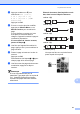
Copie N en 1 ou poster (mise
en page) 13
La fonction de copie N en 1 permet
d'économiser du papier en copiant deux ou
quatre pages sur une seule feuille.
Vous pouvez également créer un poster.
Quand vous utilisez la fonction Poster,
l'appareil divise le document en plusieurs
sections, puis agrandit celles-ci pour que
vous puissiez les assembler pour former
poster. Si vous voulez imprimer un poster,
utilisez la vitre du scanner.
Important
Vérifiez que le format du papier est réglé
sur Letter ou sur A4.
Vous ne pouvez pas utiliser le réglage
Agrandir/Réduire avec les fonctions de
copie N en 1 et Poster.
Si vous faites des copies couleur
multiples, l'option de copies N en 1 n'est
pas disponible.
(P) signifie Portrait et (L) signifie Paysage.
Vous ne pouvez réaliser qu'une seule
copie poster à la fois.
a Appuyez sur (Copie).
b Chargez votre document.
c Entrez le nombre d'exemplaires
souhaité.
d Appuyez sur a ou sur b pour
sélectionner Mise en page.
Appuyez sur OK.
50%
69% A4iA5
78% LGLiLTR
83% LGLiA4
93% A4iLTR
97% LTRiA4
100%*
104% EXEiLTR
142% A5iA4
186% 10x15cmiLTR
198% 10x15cmiA4
200%
Manuel(25-400%)