
Operation Manual




Hoofdstuk 14
108
Scannen naar kaart 14
Scanmodus instellen 14
Om naar de kaart te scannen, drukt u op
(Scan) waarna deze groen wordt.
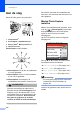
Op het LCD-scherm wordt het volgende
weergegeven:
Druk op a of b om Scan n. kaart te
selecteren.
Druk op OK.
Als u niet bent aangesloten op uw computer,
verschijnt alleen de selectie Scannen naar
kaart op het LCD-scherm.
(Raadpleeg Scannen voor Windows
®
of
Macintosh
®
in de softwarehandleiding op de
CD-ROM voor details over de andere menu-
opties.)
Scannen naar kaart 14
U kunt monochrome documenten en
documenten in kleur naar een mediakaart
scannen. Monochrome documenten worden
opgeslagen in PDF (*.PDF) of TIFF (*.TIF).
Documenten in kleur kunnen worden
opgeslagen in PDF (*.PDF) of JPEG (*.JPG).
Voor kleur documenten is de
fabrieksinstelling 150dpi Kleur en het
standaard bestandsformaat PDF. De
machine genereert automatisch
bestandsnamen gebaseerd op de huidige
datum. (Raadpleeg de installatiehandleiding
voor meer informatie.) Zo wordt het vijfde
beeld dat u op 1 juli 2006 scant bijvoorbeeld
01070605.PDF genoemd. U kunt de kleur,
kwaliteit en bestandsnaam wijzigen.
a Plaats een CompactFlash
®
, Memory
Stick
®
, Memory Stick Pro™,
SecureDigital™, MultiMediaCard™ of
xD-Picture Card™ in de machine.
WAARSCHUWING
Verwijder de mediakaart niet als
PhotoCapture knippert; anders kunnen de
kaart of de gegevens erop beschadigd
raken.
b Uw document laden.
c Druk op (Scan).
d Druk op a of b om Scan n. kaart te
selecteren.
Druk op OK.
Scan n. e-mail
Scan naar beeld
Scan naar OCR
Scan naar file
Scan n. kaart
OK
Selecteer & druk op
SCANNEN
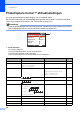
Kwaliteit Bestandsformaat dat
u kunt selecteren
150dpi Kleur JPEG / PDF
300dpi Kleur JPEG / PDF
600dpi Kleur JPEG / PDF
200x100dpi ZW/W TIFF / PDF
200dpi ZW/W TIFF / PDF