
Operation Manual




Foto's afdrukken vanaf een geheugenkaart
107
14
Trimmen 14
Wanneer uw foto te lang of te breed is voor de
ruimte die u hebt geselecteerd, wordt er
automatisch een gedeelte van de afbeelding
afgesneden.
De fabriekinstelling is Aan. Wanneer u de
hele afbeelding wilt afdrukken, zet u deze
instelling op Uit.
a Druk op a of b om Bijsnijd(crop)
te selecteren.
Druk op OK.
b Druk op a of b om Uit (of Aan) te
selecteren.
Druk op OK.
c Als u geen instellingen meer wilt
wijzigen, drukt u op Kleur Start om af te
drukken.
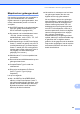
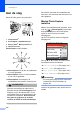
Bijsnijd(crop): Aan
14
Bijsnijd(crop): Uit 14
Afdrukken zonder marges 14
Met deze optie wordt het bedrukbare
gedeelte uitgebreid naar de randen van het
papier. Het afdrukken zal iets langer duren.
a Druk op a of b om Zonder rand te
selecteren.
Druk op OK.
b Druk op a of b om Uit (of Aan) te
selecteren.
Druk op OK.
c Als u geen instellingen meer wilt
wijzigen, drukt u op Kleur Start om af te
drukken.
Uw wijzigingen als een
nieuwe standaard instellen 14
U kunt de printinstellingen die u het vaakst
gebruikt, opslaan door ze als standaard in te
stellen. Deze instellingen blijven van kracht
totdat u ze weer wijzigt.
a Druk op a of b om uw nieuwe instelling
te selecteren.
Druk op OK.
Herhaal deze stap voor iedere instelling
die u wilt wijzigen.
b Na het wijzigen van de laatste instelling,
drukt u op a of b om
Nieuwe standaard te selecteren.
Druk op OK.
c Druk op 1 om Ja te selecteren.
d Druk op Stop/Eindigen.
Stelt alle instellingen terug in
op de fabrieksinstellingen 14
U kunt alle door u gewijzigde instellingen
terug instellen op de fabrieksinstellingen.
Deze instellingen blijven van kracht totdat u
ze weer wijzigt.
a Druk op a of b om
Fabrieksinstell. te selecteren.
Druk op OK.
b Druk op 1 om Ja te selecteren.
c Druk op Stop/Eindigen.