
Operation Manual




Foto's afdrukken vanaf een geheugenkaart
101
14
Beelden afdrukken 14
Foto('s) bekijken 14
U kunt uw foto's van tevoren op het LCD-
scherm bekijken, voordat u ze afdrukt. Als uw
foto's grote bestanden zijn, kan het zijn dat er
enige tijd verstrijkt tussen het weergeven van
iedere foto op het LCD-scherm.
a Controleer of u de mediakaart in de
juiste sleuf hebt geplaatst.
Druk op (PhotoCapture).
b Druk op a of b om
Foto(s) bekijken te selecteren.
Druk op OK.
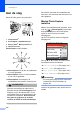
c Druk op d of c om uw foto te selecteren.
Opmerking
In plaats van door uw foto’s te bladeren,
kunt u de kiestoetsen gebruiken om het
nummer in te voeren van de afbeelding op
de indexpagina. (Zie Afrdukindex
(Miniatuurweergave) op pagina 101.)
d Druk op a of b om het aantal kopieën
te verhogen of te verlagen.
e Herhaal stap c en stap d totdat u alle
foto's hebt geselecteerd.
Opmerking
Druk op Wis/terug om terug te keren naar
het vorige niveau.
f Nadat u alle foto's hebt geselecteerd,
gaat u op één van de volgende
manieren te werk:
Druk op OK en wijzig de
printinstelling. (Zie pagina 104.)
Als u geen instellingen wilt wijzigen,
drukt u op Kleur Start om af te
drukken.
Afrdukindex
(Miniatuurweergave) 14
Het PhotoCapture Center™ wijst aan de
afbeeldingen nummers toe (bijvoorbeeld nr.1,
nr. 2, nr. 3, enz.).
Het PhotoCapture Center™ herkent geen
andere nummers of bestandsnamen die door
uw digitale camera of PC zijn gebruikt om de
beelden te identificeren. U kunt een pagina
met miniaturen afdrukken (Indexpagina met 6
of 5 beelden per regel). Hierop staan alle
beelden van de mediakaart.
a Controleer of u de mediakaart in de
juiste sleuf hebt geplaatst.
Druk op (PhotoCapture).
b Druk op a of b om Print index te
selecteren.
Druk op OK.
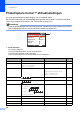
c Druk op a of b om
6 Images/Regel Snel of
5 Images/Regel Foto te selecteren.
Druk op OK.
Het afdrukken van 5 Beelden/Regel
neemt meer tijd in beslag dan het
afdrukken van 6 Beelden/Regel, maar
de kwaliteit is beter.
d Druk op Kleur Start om af te drukken.
5 Images/Regel
Foto
6 Images/Regel
Snel