
Operation Manual






Kopiëren
95
13
f Als u geen instellingen meer wilt
wijzigen, drukt u op Mono Start of
Kleur Start.
Uw wijzigingen als een
nieuwe standaard instellen 13
U kunt de instellingen voor Kwaliteit,
Papiersoort, Helderheid, Contrast en
Kleuren aanp. die u het vaakst gebruikt
opslaan door ze als standaard in te stellen.
Deze instellingen blijven van kracht totdat u
ze weer wijzigt.
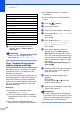
a Druk op (Kopie).
b Druk op a of b om uw nieuwe instelling
te selecteren.
Druk op OK.
Herhaal deze stap voor iedere instelling
die u wilt wijzigen.
c Na het wijzigen van de laatste instelling,
drukt u op a of b om
Nieuwe standaard te selecteren.
Druk op OK.
d Druk op 1 om Ja te selecteren.
e Druk op Stop/Eindigen.
Stelt alle instellingen terug in
op de fabrieksinstellingen 13
U kunt alle door u gewijzigde instellingen
terugzetten naar de fabrieksinstellingen.
Deze instellingen blijven van kracht totdat u
ze weer wijzigt.
a Druk op (Kopie).
b Druk op a of b om
Fabrieksinstell. te selecteren.
Druk op OK.
c Druk op 1 om Ja te selecteren.
d Druk op Stop/Eindigen.
De melding 'Geheugen
vol' 13
Wanneer het bericht Geheugen vol
verschijnt terwijl u bezig bent met het
scannen van documenten, drukt u op
Stop/Eindigen om te annuleren of op
Mono Start of Kleur Start om de gescande
pagina's te kopiëren.
Voordat u verdergaat, moet u geheugen
vrijmaken door een aantal in het geheugen
opgeslagen taken te wissen.
Om extra geheugen vrij te maken, doet u het
volgende:
Schakel de geavanceerde functies uit (Zie
De geavanceerde functies uitschakelen
op pagina 77.)
Druk de faxen af die in het geheugen zijn
opgeslagen. (Zie Een fax uit het geheugen
afdrukken op pagina 49.)
Wanneer u de melding Geheugen vol
krijgt, kunt u kopieën maken door eerst de in
het geheugen opgeslagen ontvangen
faxberichten af te drukken en het geheugen
voor 100 % beschikbaar te maken.