
Network User's Guide
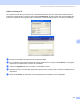
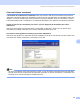




Table Of Contents
- MANUAL DO UTILIZADOR DE REDE
- Índice
- 1 Introdução
- Descrição geral
- Funcionalidades de rede
- Tipos de ligação em rede
- Exemplo de ligação em rede
- Exemplo de ligação numa rede sem fios
- Ligação a um computador com capacidade para comunicações sem fios, com um ponto de acesso na rede (Modo de infra-estrutura)
- Ligação a um computador com capacidade para comunicações sem fios, sem um ponto de acesso na rede (Modo ad-hoc)
- Existe um ponto de acesso na rede, mas o computador não tem capacidade para comunicações sem fios
- Protocolos
- 2 Configurar a sua máquina para funcionar em rede com uma ligação com cabo Ethernet
- Descrição geral
- Endereços IP, máscaras de sub-rede e gateways
- Definir o endereço IP e a máscara de sub-rede
- Alterar as definições do servidor de impressão
- Utilizar o utilitário BRAdmin Professional para alterar as definições do servidor de impressão (apenas para Windows®)
- Utilizar o painel de controlo para alterar as definições do servidor de impressão.
- Utilizar a Configuração Remota para alterar as definições do servidor de impressão (para Windows® e Mac OS® X 10.2.4 ou superior) (Não disponível para modelos DCP)
- 3 Configurar a sua máquina para uma rede sem fios
- Descrição geral
- Confirmar o ambiente de rede
- Exemplo de ligação numa rede sem fios
- Ligação a um computador com capacidade para comunicações sem fios, com um ponto de acesso na rede (Modo de infra-estrutura)
- Ligação a um computador com capacidade para comunicações sem fios, sem um ponto de acesso na rede (Modo ad-hoc)
- Existe um ponto de acesso na rede, mas o computador não tem capacidade para comunicações sem fios
- Confirmar o ambiente de rede
- Exemplo de ligação numa rede sem fios
- Termos e conceitos de rede sem fios
- Configurar a sua máquina para uma rede sem fios
- Alterar as definições do servidor de impressão
- Utilizar o utilitário BRAdmin Professional para alterar as definições de rede sem fios (para Windows®)
- Utilizar o painel de controlo para alterar as definições do servidor de impressão.
- Utilizar outros métodos para configurar a máquina para funcionar numa rede sem fios
- Utilizar a Configuração Remota para alterar as definições do servidor de impressão (Não disponível para modelos DCP)
- 4 Configuração sem fios para Windows®
- 5 Configuração sem fios para Macintosh®
- 6 Configuração do painel de controlo
- 7 Assistente de instalação do controlador (apenas para Windows®)
- 8 Impressão em rede a partir da impressão ponto-a-ponto TCP/IP básica do Windows®
- 9 Impressão em rede em Macintosh®
- 10 Resolução de problemas
- Anexo A
- Anexo B
- Índice remissivo

Impressão em rede a partir da impressão ponto-a-ponto TCP/IP básica do Windows
®
87
8
Nota
Contacte o administrador se tiver dúvidas sobre a localização e o nome da impressora na rede.
h Prossiga com o Assistente e, quando terminar, clique em Concluir.
Controlador de impressora já instalado 8
Se já tiver instalado o controlador de impressora e quiser configurá-lo para impressão em rede, siga os
seguintes passos:
(Utilizadores de Windows
®
2000/XP/XP Professional x64 Edition) 8
a Na janela Impressoras e faxes, seleccione o controlador de impressora que pretende configurar.
b Seleccione Ficheiro e, em seguida, Propriedades.
c Clique no separador Portas e clique no botão Adicionar porta.
d Seleccione a porta que pretende utilizar. Normalmente será a Porta TCP/IP padrão. Clique no botão
Nova porta....
e O Assistente para porta TCP/IP padrão iniciar-se-á.
f Feche as caixas de diálogo Adicionar porta e Propriedades.
(Utilizadores de Windows
®
98/Me) 8
a Na janela Impressoras, seleccione o controlador de impressora que pretende configurar.
b Seleccione Ficheiro e, em seguida, Propriedades.
c Clique no separador Detalhes e clique no botão Adicionar porta.
d Na caixa de diálogo Adicionar porta, seleccione Outra e, em seguida, Porta Brother LPR.
e Clique em OK e introduza o nome da porta.
Nota
O nome de porta predefinido é BLP1. Se já tiver utilizado este nome, verá uma mensagem de erro.
f A caixa de diálogo Propriedades da porta aparecerá.
g Introduza o endereço IP da máquina para a qual pretende imprimir e clique em OK.
Outras fontes de informação 8
Consulte Configurar a sua máquina para funcionar em rede com uma ligação com cabo Ethernet na página 9
e Configurar a sua máquina para uma rede sem fios na página 15 para saber como configurar o endereço
IP da impressora.