
Network User's Guide


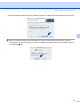


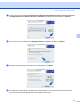
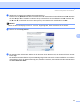
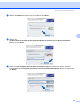
Table Of Contents
- NETZWERKHANDBUCH
- Inhaltsverzeichnis
- 1 Einführung
- 2 Ihr Gerät für eine Ethernet-Kabelverbindung im Netzwerk konfigurieren
- Überblick
- IP-Adresse, Subnetzmaske und Gateway
- IP-Adresse und Subnetzmaske einrichten
- MFC/DCP-Server-Einstellungen ändern
- 3 Gerät für ein drahtloses Netzwerk konfigurieren
- Überblick
- Netzwerkumgebung bestätigen
- Drahtloses Netzwerk: Konzepte und Terminologie
- Gerät für ein drahtloses Netzwerk konfigurieren
- MFC/DCP-Server-Einstellungen ändern
- 4 Wireless-Konfiguration für Windows®
- 5 Wireless-Konfiguration für Macintosh®
- 6 Einstellungen des Funktionstastenfelds
- 7 Treiberinstallations-Assistent (Nur für Windows®)
- 8 Netzwerkdruck in Windows® mit TCP/IP und Peer-to-Peer
- 9 Netzwerkdruck von einem Macintosh®
- 10 Problemlösung
- Anhang A
- Anhang B
- Stichwortverzeichnis

Wireless-Konfiguration für Macintosh
®
57
5
p Wenn Ihr Netzwerk für das Authentifizieren und Verschlüsseln konfiguriert ist, wird das nachfolgende
Fenster angezeigt. Beim Konfigurieren Ihres Brother-Wireless-Geräts müssen Sie sicherstellen, dass
die Einstellungen für die Authentifizierung und Verschlüsselung die gleiche Konfiguration aufweist wie
die des bestehenden drahtlosen Netzwerks. Wählen Sie aus den Pulldown-Menüs die
Authentifizierungsmethode und den Verschlüsselungsmodus. Geben Sie den Netzwerkschlüssel
ein und klicken Sie auf Weiter.
Hinweis
• Wenn Sie mehrere WEP-Schlüssel einstellen möchten, dann klicken Sie auf Erweitert.
• Wenden Sie sich an Ihren Netzwerkadministrator, wenn Sie die Authentifizierungs- und
Verschlüsselungseinstellungen des Netzwerkes nicht kennen.
q Klicken Sie auf Weiter. Die Einstellungen werden an Ihr Gerät übermittelt. Die Einstellungen bleiben
unverändert, wenn Sie auf Abbrechen klicken.
Hinweis
• Wenn Sie die Einstellungen der IP-Adresse Ihres Geräts manuell eingeben möchten, dann klicken Sie auf
IP-Adresse ändern. Geben Sie die notwendigen Angaben für die IP-Adresse Ihres Netzwerks ein.
Klicken Sie anschließend auf Weiter und der Assistent sucht nach verfügbaren drahtlosen Netzwerken.
• Wenn die Wireless-Einstellungen an Ihr Gerät übermittelt werden, dann ändern sich die Einstellungen auf
dem Funktionstastenfeld automatisch zu WLAN.