
Network User's Guide



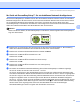

Table Of Contents
- NETZWERKHANDBUCH
- Inhaltsverzeichnis
- 1 Einführung
- 2 Ihr Gerät für eine Ethernet-Kabelverbindung im Netzwerk konfigurieren
- Überblick
- IP-Adresse, Subnetzmaske und Gateway
- IP-Adresse und Subnetzmaske einrichten
- MFC/DCP-Server-Einstellungen ändern
- 3 Gerät für ein drahtloses Netzwerk konfigurieren
- Überblick
- Netzwerkumgebung bestätigen
- Drahtloses Netzwerk: Konzepte und Terminologie
- Gerät für ein drahtloses Netzwerk konfigurieren
- MFC/DCP-Server-Einstellungen ändern
- 4 Wireless-Konfiguration für Windows®
- 5 Wireless-Konfiguration für Macintosh®
- 6 Einstellungen des Funktionstastenfelds
- 7 Treiberinstallations-Assistent (Nur für Windows®)
- 8 Netzwerkdruck in Windows® mit TCP/IP und Peer-to-Peer
- 9 Netzwerkdruck von einem Macintosh®
- 10 Problemlösung
- Anhang A
- Anhang B
- Stichwortverzeichnis

Gerät für ein drahtloses Netzwerk konfigurieren
22
3
Ihr Gerät mit SecureEasySetup™ für ein drahtloses Netzwerk konfigurieren 3
Mit der SecureEasySetup™-Software können Sie das drahtlose Netzwerk einfacher als mit der manuellen
Methode konfigurieren. Mit einem Druck auf die Taste des drahtlosen Routers oder Access Points, können
Sie Ihr drahtloses Netzwerk fertig einstellen und sichern. Ihr Router oder Access Point muss dazu
SecureEasySetup™ unterstützen. Informationen zum Konfigurieren Ihres Geräts für ein Wireless-Netzwerk
finden Sie im Benutzerhandbuch des WLAN-Routers oder Access Points.
Hinweis
Router und Access Points, die SecureEasySetup™ unterstützen, haben folgendes SecureEasySetup™-
Logo auf dem Produkt.
a Drücken Sie an Ihrem Router oder Access Point auf die Taste SecureEasySetup™. Eine Anleitung
finden Sie im Benutzerhandbuch Ihres drahtlosen Routers bzw. Access Points.
b Drücken Sie auf dem Funktionstastenfeld Ihres Geräts auf Menü.
c Drücken Sie auf a oder b zur Auswahl von LAN.
Drücken Sie auf OK.
d Drücken Sie auf a oder b zur Auswahl von WLAN-Setup.
Drücken Sie auf OK.
e Drücken Sie auf a oder b zur Auswahl von SecurEasySetup.
Drücken Sie auf OK.
f Der Status der drahtlosen Netzwerkverbindung wird mit SecureEasySetup™-Software angezeigt:
Verbinde WLAN, Verbunden oder Verbind.-Fehler.
Verbinde WLAN
zeigt an, dass der MFC/DCP-Server versucht eine Verbindung mit dem Router oder
Access Point aufzubauen. Warten Sie bis entweder
Verbunden
oder
Verbind.-Fehler
angezeigt wird.
Verbunden zeigt an, dass die Verbindung zwischen MFC/DCP-Server und Router bzw. Access Point
erfolgreich aufgebaut wurde. Ihr Gerät ist jetzt für den Einsatz im drahtlosen Netzwerk konfiguriert.
Verbind.-Fehler zeigt an, dass die Verbindung zwischen MFC/DCP-Server und Router bzw. Access
Point nicht aufgebaut wurde. Bitte fangen Sie erneut mit Schritt a an. Wenn dieselbe Fehlermeldung
danach immer noch angezeigt wird, setzen Sie den MFC/DCP-Server auf die werkseitigen
Standardeinstellungen zurück und gehen Sie alle Schritte erneut durch.