
Network User's Guide
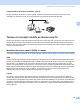
Table Of Contents
- GUIDE DE L’UTILISATEUR EN RÉSEAU
- Table des matières
- 1 Introduction
- Présentation
- Caractéristiques des fonctions de réseau
- Types de connexion réseau
- Exemple de connexion réseau
- Exemple de connexion réseau sans fil
- Connexion à un ordinateur prenant en charge le sans fil avec un point d'accès au réseau (mode infrastructure)
- Connexion à un ordinateur prenant en charge le sans fil sans point d'accès dans le réseau (mode Ad-hoc)
- Il y a un point d'accès sur le réseau, mais l'ordinateur ne prend pas en charge le sans fil
- Protocoles
- 2 Configuration de votre appareil pour un réseau ayant une connexion câblée Ethernet
- Présentation
- Adresses IP, masques de sous-réseau et passerelles
- Paramétrage de l'adresse IP et du masque de sous-réseau
- Modification des paramètres du serveur d'impression
- Utilisation de l'utilitaire BRAdmin Professional pour modifier les paramètres du serveur d'impression (pour Windows® seulement)
- Utilisation du panneau de commande pour modifier les paramètres du serveur d'impression
- Utilisation de la configuration à distance pour modifier les paramètres du serveur d'impression pour Windows® et Mac OS® X 10.2.4 ou supérieur) (Non disponible pour les modèles DCP)
- 3 Configuration de votre appareil pour un réseau sans fil
- Présentation
- Confirmation de l'environnement de votre réseau
- Exemple de connexion réseau sans fil
- Connexion à un ordinateur prenant en charge le sans fil avec un point d'accès au réseau (mode infrastructure)
- Connexion à un ordinateur prenant en charge le sans fil sans point d'accès dans le réseau (mode Ad hoc)
- Il y a un point d'accès sur le réseau, mais l'ordinateur ne prend pas en charge le sans fil
- Confirmation de l'environnement de votre réseau
- Exemple de connexion réseau sans fil
- Termes et concepts relatifs au réseau sans fil
- Configuration de votre appareil pour un réseau sans fil
- Utilisation de l'Assistant de configuration à partir du panneau de commande
- Utilisation du logiciel SecureEasySetup™ pour configurer votre appareil sur un réseau sans fil
- Utilisation de l'application de l'installateur automatique de Brother, contenue sur le CD-ROM, pour configurer votre appareil pour un serveur sans fil
- Modification des paramètres du serveur d'impression
- Utilisation de l'utilitaire BRAdmin Professional pour modifier les paramètres sans fil (pour Windows®)
- Utilisation du panneau de commande pour modifier les paramètres du serveur d'impression
- Utilisation d'autres méthodes pour configurer votre appareil pour un réseau sans fil
- Utilisation de la configuration à distance pour modifier les paramètres du serveur d'impression (non disponible pour les modèles DCP)
- 4 Configuration sans fil sous Windows®
- 5 Configuration sans fil pour Macintosh®
- 6 Configuration à l'aide du panneau de commande
- 7 Assistant de déploiement de pilote (pour Windows® seulement)
- 8 Impression en réseau sous Windows® Impression poste-à-poste de base à l'aide de TCP/IP
- 9 Impression en réseau à partir d'un Macintosh®
- 10 Logiciel d'impression Brother Internet Fax
- 11 Dépistage des pannes
- Annexe A
- Utilisation des services
- Autres moyens de définir l'adresse IP (pour les utilisateurs avancés et les administrateurs)
- Utilisation de DHCP pour configurer l'adresse IP
- Utilisation de BOOTP pour configurer l'adresse IP
- Utilisation de RARP pour configurer l'adresse IP
- Utilisation de APIPA pour configurer l'adresse IP
- Utilisation de ARP pour configurer l'adresse IP
- Utilisation de la console TELNET pour configurer l'adresse IP
- Installation si une file d'impression réseau ou partagée est utilisée (pilote d'imprimante seulement)
- Annexe B
- Index

Configuration de votre appareil pour un réseau sans fil
22
3
Utilisation du logiciel SecureEasySetup™ pour configurer votre appareil sur un
réseau sans fil 3
Le logiciel SecureEasySetup™ vous permet de configurer le réseau sans fil plus facilement que la
configuration manuelle. En appuyant sur un bouton du routeur sans fil ou du point d'accès, vous pouvez
terminer la configuration et sécuriser le réseau sans fil. Votre routeur ou point d'accès doit également prendre
en charge SecureEasySetup™. Veuillez consulter le guide de l'utilisateur pour le routeur ou le point d'accès
sans fil de votre réseau local pour obtenir des directives sur la façon de configurer votre appareil pour un
réseau sans fil.
Remarque
Le symbole SecureEasySetup™ ci-dessous est associé aux routeurs ou aux points d'accès qui prennent
en charge SecureEasySetup™.
a Appuyez sur la touche SecureEasySetup™ sur votre routeur sans fil ou votre point d'accès. Consultez
le guide de l'utilisateur pour les directives propres à votre routeur sans fil ou à votre point d'accès.
b Appuyez sur Menu sur le panneau de commande de l'appareil Brother.
c Appuyez sur a ou b pour sélectionner Réseau.
Appuyez sur OK.
d Appuyez sur a ou b pour sélectionner Config. WLAN.
Appuyez sur OK.
e Appuyez sur a ou b pour sélectionner SecureEasySetup.
Appuyez sur OK.
f L'état de la connexion du réseau sans fil, établie à l'aide de SecureEasySetup™, sera indiqué par le
message Connecter WLAN, Connecté ou Erreur connexion.
Connecter WLAN est affiché quand le serveur d'impression tente d'établir une connexion à votre
routeur ou à votre point d'accès. Attendez que la mention Connecté ou Erreur connexion s'affiche.
Connecté s'affiche quand le serveur d'impression obtient une connexion à votre routeur ou à votre point
d'accès. Vous pouvez alors utiliser votre appareil sur un réseau sans fil.
Erreur connexion s'affiche quand le serveur d'impression n'obtient pas de connexion à votre routeur
ou à votre point d'accès. Reprenez à partir de l'étape a. Si ce message s'affiche de nouveau,
réinitialisez le serveur d'impression aux paramètres par défaut et essayez de nouveau.