
Network User's Guide
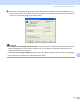
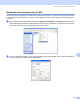
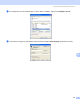
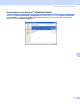
Table Of Contents
- GUIDE DE L’UTILISATEUR EN RÉSEAU
- Table des matières
- 1 Introduction
- Présentation
- Caractéristiques des fonctions de réseau
- Types de connexion réseau
- Exemple de connexion réseau
- Exemple de connexion réseau sans fil
- Connexion à un ordinateur prenant en charge le sans fil avec un point d'accès au réseau (mode infrastructure)
- Connexion à un ordinateur prenant en charge le sans fil sans point d'accès dans le réseau (mode Ad-hoc)
- Il y a un point d'accès sur le réseau, mais l'ordinateur ne prend pas en charge le sans fil
- Protocoles
- 2 Configuration de votre appareil pour un réseau ayant une connexion câblée Ethernet
- Présentation
- Adresses IP, masques de sous-réseau et passerelles
- Paramétrage de l'adresse IP et du masque de sous-réseau
- Modification des paramètres du serveur d'impression
- Utilisation de l'utilitaire BRAdmin Professional pour modifier les paramètres du serveur d'impression (pour Windows® seulement)
- Utilisation du panneau de commande pour modifier les paramètres du serveur d'impression
- Utilisation de la configuration à distance pour modifier les paramètres du serveur d'impression pour Windows® et Mac OS® X 10.2.4 ou supérieur) (Non disponible pour les modèles DCP)
- 3 Configuration de votre appareil pour un réseau sans fil
- Présentation
- Confirmation de l'environnement de votre réseau
- Exemple de connexion réseau sans fil
- Connexion à un ordinateur prenant en charge le sans fil avec un point d'accès au réseau (mode infrastructure)
- Connexion à un ordinateur prenant en charge le sans fil sans point d'accès dans le réseau (mode Ad hoc)
- Il y a un point d'accès sur le réseau, mais l'ordinateur ne prend pas en charge le sans fil
- Confirmation de l'environnement de votre réseau
- Exemple de connexion réseau sans fil
- Termes et concepts relatifs au réseau sans fil
- Configuration de votre appareil pour un réseau sans fil
- Utilisation de l'Assistant de configuration à partir du panneau de commande
- Utilisation du logiciel SecureEasySetup™ pour configurer votre appareil sur un réseau sans fil
- Utilisation de l'application de l'installateur automatique de Brother, contenue sur le CD-ROM, pour configurer votre appareil pour un serveur sans fil
- Modification des paramètres du serveur d'impression
- Utilisation de l'utilitaire BRAdmin Professional pour modifier les paramètres sans fil (pour Windows®)
- Utilisation du panneau de commande pour modifier les paramètres du serveur d'impression
- Utilisation d'autres méthodes pour configurer votre appareil pour un réseau sans fil
- Utilisation de la configuration à distance pour modifier les paramètres du serveur d'impression (non disponible pour les modèles DCP)
- 4 Configuration sans fil sous Windows®
- 5 Configuration sans fil pour Macintosh®
- 6 Configuration à l'aide du panneau de commande
- 7 Assistant de déploiement de pilote (pour Windows® seulement)
- 8 Impression en réseau sous Windows® Impression poste-à-poste de base à l'aide de TCP/IP
- 9 Impression en réseau à partir d'un Macintosh®
- 10 Logiciel d'impression Brother Internet Fax
- 11 Dépistage des pannes
- Annexe A
- Utilisation des services
- Autres moyens de définir l'adresse IP (pour les utilisateurs avancés et les administrateurs)
- Utilisation de DHCP pour configurer l'adresse IP
- Utilisation de BOOTP pour configurer l'adresse IP
- Utilisation de RARP pour configurer l'adresse IP
- Utilisation de APIPA pour configurer l'adresse IP
- Utilisation de ARP pour configurer l'adresse IP
- Utilisation de la console TELNET pour configurer l'adresse IP
- Installation si une file d'impression réseau ou partagée est utilisée (pilote d'imprimante seulement)
- Annexe B
- Index

Logiciel d'impression Brother Internet Fax
100
10
Suppression d'un membre ou d'un groupe 10
a Pour supprimer un membre ou un groupe, sélectionnez-le.
b Cliquez sur l'icône de suppression .
c Cliquez sur OK quand le dialogue Êtes-vous sûr de vouloir effacer l'objet sélectionné? s'affiche.
Exportation du carnet d'adresses
10
Vous pouvez exporter le carnet d'adresses dans un fichier texte ASCII (*.csv).
a Pour exporter le carnet d'adresses courant, dans le carnet d'adresses, sélectionnez Fichier, pointez sur
Exporter puis cliquez sur Texte ou cliquez sur Vcard et passez à l'étape 5.
b Sélectionnez les champs de données à exporter dans la colonne Éléments Disponibles puis cliquez
sur Ajouter>>.
c Si vous exportez vers un fichier ASCII, sélectionnez Caractère de séparation : Tabulation ou Virgule.
Ce choix permet d'insérer un caractère de tabulation ou une virgule entre chaque champ de données
quand il est exporté.
d Sélectionnez le bouton OK pour enregistrer les données.
e Tapez le nom du fichier puis sélectionnez Enregistrer.
f Si vous créez une carte de visite (Vcard), vous devez d'abord sélectionner le membre.
g Sélectionnez les éléments dans l'ordre de leur apparition souhaitée sur la carte.