
Network User's Guide
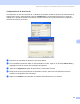
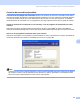

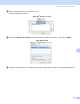
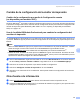


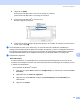
Table Of Contents
- GUÍA DEL USUARIO EN RED
- Índice de materias
- 1 Introducción
- 2 Configuración de la máquina para una red con una conexión de cable Ethernet
- Visión general
- Direcciones IP, máscaras de subred y puertas de acceso
- Configuración de la dirección IP y la máscara de subred
- Cambio de la configuración del servidor de impresión
- Uso de la utilidad BRAdmin Professional para cambiar la configuración del servidor de impresión (sólo para Windows®)
- Uso del panel de control para cambiar la configuración del servidor de impresión
- Uso de Configuración remota para cambiar la configuración del servidor de impresión (para Windows® y Mac OS® X 10.2.4 o superior) (no disponible para modelos DCP)
- 3 Configuración de su máquina para una red inalámbrica
- Visión general
- Confirme su entorno de red
- Términos y conceptos de redes inalámbricas
- Configuración de su máquina para una red inalámbrica
- Cambio de la configuración del servidor de impresión
- Uso de la utilidad BRAdmin Professional para cambiar la configuración inalámbrica (para Windows ®)
- Uso del panel de control para cambiar la configuración del servidor de impresión
- Uso de otros métodos para configurar su máquina para una red inalámbrica
- Uso de Configuración remota para cambiar la configuración del servidor de impresión (no disponible para modelos DCP)
- 4 Configuración inalámbrica para Windows®
- 5 Configuración inalámbrica para Macintosh®
- 6 Configuración del panel de control
- 7 Asistente de despliegue del controlador (sólo para usuarios de Windows®)
- 8 Impresión de red básica punto a punto con TCP/IP en Windows®
- 9 Impresión de red desde Macintosh®
- 10 Solución de problemas
- Apéndice A
- Apéndice B
- Índice

Impresión de red básica punto a punto con TCP/IP en Windows
®
87
8
g Siga las instrucciones de la pantalla y haga clic en Aceptar.
Nota
Póngase en contacto con su administrador si no está seguro acerca de la ubicación y el nombre de
impresora en la red.
h Siga con el asistente haciendo clic en Finalizar cuando acabe.
Con el controlador de impresora instalado 8
Si ya ha instalado el controlador de impresora y desea configurarlo para la impresión de red, siga estos pasos:
(Para usuarios de Windows
®
2000/XP/XP Professional x64 Edition) 8
a En la ventana Impresoras y faxes, seleccione el controlador de impresora que desee configurar.
b Seleccione Archivo y a continuación Propiedades.
c Haga clic en la ficha Puertos y a continuación haga clic en el botón Agregar puerto.
d Seleccione el puerto que desee utilizar. Normalmente, será Puerto TCP/IP estándar. A continuación,
haga clic en el botón Puerto nuevo....
e Se iniciará el Asistente del puerto TCP/IP estándar.
f Cierre los cuadros de diálogo Agregar puerto y Propiedades.
(Para usuarios de Windows
®
98/Me) 8
a En la ventana Impresoras, seleccione el controlador de impresora que desee configurar.
b Seleccione Archivo y a continuación Propiedades.
c Haga clic en la ficha Detalles y a continuación haga clic en el botón Agregar puerto.
d En el cuadro de diálogo Agregar puerto, seleccione Otros y, a continuación, Brother LPR Port.
e Haga clic en Aceptar e introduzca el nombre del puerto.
Nota
El nombre predeterminado del puerto es BLP1. Si ya ha utilizado este nombre, verá un mensaje de error.
f Aparecerá el cuadro de diálogo Propiedades del puerto.
g Introduzca la dirección IP de la máquina en la que desea imprimir y haga clic en Aceptar.
Otras fuentes de información 8
Consulte Configuración de la máquina para una red con una conexión de cable Ethernet en la página 9 y
Configuración de su máquina para una red inalámbrica en la página 15 para aprender cómo configurar la
dirección IP de la impresora.