
Network User's Guide
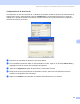
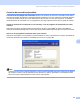



Table Of Contents
- GUÍA DEL USUARIO EN RED
- Índice de materias
- 1 Introducción
- 2 Configuración de la máquina para una red con una conexión de cable Ethernet
- Visión general
- Direcciones IP, máscaras de subred y puertas de acceso
- Configuración de la dirección IP y la máscara de subred
- Cambio de la configuración del servidor de impresión
- Uso de la utilidad BRAdmin Professional para cambiar la configuración del servidor de impresión (sólo para Windows®)
- Uso del panel de control para cambiar la configuración del servidor de impresión
- Uso de Configuración remota para cambiar la configuración del servidor de impresión (para Windows® y Mac OS® X 10.2.4 o superior) (no disponible para modelos DCP)
- 3 Configuración de su máquina para una red inalámbrica
- Visión general
- Confirme su entorno de red
- Términos y conceptos de redes inalámbricas
- Configuración de su máquina para una red inalámbrica
- Cambio de la configuración del servidor de impresión
- Uso de la utilidad BRAdmin Professional para cambiar la configuración inalámbrica (para Windows ®)
- Uso del panel de control para cambiar la configuración del servidor de impresión
- Uso de otros métodos para configurar su máquina para una red inalámbrica
- Uso de Configuración remota para cambiar la configuración del servidor de impresión (no disponible para modelos DCP)
- 4 Configuración inalámbrica para Windows®
- 5 Configuración inalámbrica para Macintosh®
- 6 Configuración del panel de control
- 7 Asistente de despliegue del controlador (sólo para usuarios de Windows®)
- 8 Impresión de red básica punto a punto con TCP/IP en Windows®
- 9 Impresión de red desde Macintosh®
- 10 Solución de problemas
- Apéndice A
- Apéndice B
- Índice

Asistente de despliegue del controlador (sólo para usuarios de Windows
®
)
84
7
Configuración de la dirección IP 7
Si la impresora no tiene una dirección IP, el Asistente le permitirá cambiar la dirección IP seleccionando la
impresora de la lista y seleccionando la opción Configurar IP. A continuación aparecerá un cuadro de
diálogo que le permitirá especificar información como la dirección IP, la máscara de subred y también la
dirección de la puerta de acceso.
a Seleccione el controlador de impresora que desee utilizar.
b Si el controlador que desea utilizar no está instalado en su PC, haga clic en el botón Utilizar disco y
especifique la ruta de acceso del controlador de impresora.
c Haga clic en Siguiente después de seleccionar el controlador correcto.
d Después de que haya seleccionado el controlador correcto, aparecerá una pantalla de resumen.
Confirme la configuración del controlador.
e Haga clic en Finalizar. El controlador se instalará automáticamente en su sistema.