
Network User's Guide
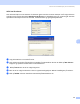



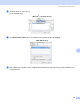

Table Of Contents
- BRUKERHÅNDBOK FOR NETTVERKET
- Innholdsfortegnelse
- 1 Innledning
- 2 Konfigurere din maskin for et nettverk med tilkobling via Ethernet-kabel
- Oversikt
- IP-adresser, nettverksmasker og gatewayer
- Stille inn IP-adressen og nettverksmasken
- Endre utskriftsserverens innstillinger
- Bruke BRAdmin Professional til å endre utskriftsserverens innstillinger (kun for Windows ®)
- Bruke kontrollpanelet til å endre utskriftserverens innstillinger
- Bruke Fjernoppsett til å endre utskriftsserverens innstillinger (for Windows® og Mac OS® X 10.2.4 eller høyere) (ikke tilgjengelig for DCP-modeller)
- 3 Konfigurere din maskin for et trådløst nettverk
- Oversikt
- Bekreft ditt nettverksmiljø
- Termer og begreper for trådløse nettverk
- Konfigurere din maskin for et trådløst nettverk
- Endre utskriftsserverens innstillinger
- Bruke BRAdmin Professional til å endre de trådløse innstillingene (for Windows®)
- Bruke kontrollpanelet til å endre utskriftserverens innstillinger
- Bruke andre metoder for å konfigurere maskinen din for et trådløst nettverk
- Bruke Fjernoppsett til å endre utskriftserverens innstillinger (ikke tilgjengelig for DCP-modeller)
- 4 Trådløs konfigurasjon for Windows®
- 5 Trådløs konfigurasjon for Macintosh®
- 6 Oppsett av kontrollpanel
- 7 Veiviser for driverdistribusjon (kun for Windows®)
- 8 Nettverksutskrift fra Windows® enkel node-til-node-utskrift med TCP/IP
- 9 Nettverksutskrift fra Macintosh®
- 10 Feilsøking
- Tillegg A
- Tillegg B
- Stikkordliste

Veiviser for driverdistribusjon (kun for Windows
®
)
84
7
Stille inn IP-adresse 7
Hvis skriveren ikke har en IP-adresse vil veiviseren gjøre at du kan endre IP-adressen ved å velge skriveren
fra listen og ved å velge alternativet Konfigurer IP-adresse. En dialogboks vises så, og denne gjør at du kan
spesifisere informasjon slik som IP-adresse, nettverksmaske og også gatewayadressen.
a Velg skriverdriveren du ønsker å bruke.
b Hvis driveren du ønsker å bruke ikke er installert på datamaskinen din kan du klikke på Har diskett...-
knappen og spesifiser deretter banen til skriverdriveren.
c Klikk på Neste etter at du har valgt riktig driver.
d Etter at du har valgt korrekt driver vises en oppsummeringsskjerm. Bekreft innstillingene på driveren.
e Klikk på Fullfør. Driveren installeres automatisk på datamaskinen din.