
Network User's Guide


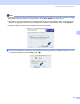
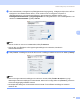


Table Of Contents
- BRUKERHÅNDBOK FOR NETTVERKET
- Innholdsfortegnelse
- 1 Innledning
- 2 Konfigurere din maskin for et nettverk med tilkobling via Ethernet-kabel
- Oversikt
- IP-adresser, nettverksmasker og gatewayer
- Stille inn IP-adressen og nettverksmasken
- Endre utskriftsserverens innstillinger
- Bruke BRAdmin Professional til å endre utskriftsserverens innstillinger (kun for Windows ®)
- Bruke kontrollpanelet til å endre utskriftserverens innstillinger
- Bruke Fjernoppsett til å endre utskriftsserverens innstillinger (for Windows® og Mac OS® X 10.2.4 eller høyere) (ikke tilgjengelig for DCP-modeller)
- 3 Konfigurere din maskin for et trådløst nettverk
- Oversikt
- Bekreft ditt nettverksmiljø
- Termer og begreper for trådløse nettverk
- Konfigurere din maskin for et trådløst nettverk
- Endre utskriftsserverens innstillinger
- Bruke BRAdmin Professional til å endre de trådløse innstillingene (for Windows®)
- Bruke kontrollpanelet til å endre utskriftserverens innstillinger
- Bruke andre metoder for å konfigurere maskinen din for et trådløst nettverk
- Bruke Fjernoppsett til å endre utskriftserverens innstillinger (ikke tilgjengelig for DCP-modeller)
- 4 Trådløs konfigurasjon for Windows®
- 5 Trådløs konfigurasjon for Macintosh®
- 6 Oppsett av kontrollpanel
- 7 Veiviser for driverdistribusjon (kun for Windows®)
- 8 Nettverksutskrift fra Windows® enkel node-til-node-utskrift med TCP/IP
- 9 Nettverksutskrift fra Macintosh®
- 10 Feilsøking
- Tillegg A
- Tillegg B
- Stikkordliste

Trådløs konfigurasjon for Macintosh
®
56
5
Merk
• Hvis tilgangspunktet ditt er stilt til å ikke kringkaste SSID kan du legge det til manuelt ved å klikke på Legg
til-knappen. Følg instruksjonene på skjermen for å angi Navn (SSID) og Kanal-nummer.
• Hvis listen er tom må du kontrollere at tilgangspunktet får strøm og kringkaster SSID, og deretter se om
maskinen og tilgangspunktet er innenfor rekkevidde for trådløs kommunikasjon. Klikk så på Oppdater.
• Maskinens SSID er "SETUP" som standard. Ikke velg denne SSID.
o Hvis nettverket ditt ikke er konfigurert for pålitelighetskontroll og kryptering, vil følgende skjerm vises. For
å fortsette installasjonen, klikk på OK og gå til q.