
Network User's Guide





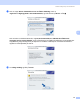
Table Of Contents
- BRUKERHÅNDBOK FOR NETTVERKET
- Innholdsfortegnelse
- 1 Innledning
- 2 Konfigurere din maskin for et nettverk med tilkobling via Ethernet-kabel
- Oversikt
- IP-adresser, nettverksmasker og gatewayer
- Stille inn IP-adressen og nettverksmasken
- Endre utskriftsserverens innstillinger
- Bruke BRAdmin Professional til å endre utskriftsserverens innstillinger (kun for Windows ®)
- Bruke kontrollpanelet til å endre utskriftserverens innstillinger
- Bruke Fjernoppsett til å endre utskriftsserverens innstillinger (for Windows® og Mac OS® X 10.2.4 eller høyere) (ikke tilgjengelig for DCP-modeller)
- 3 Konfigurere din maskin for et trådløst nettverk
- Oversikt
- Bekreft ditt nettverksmiljø
- Termer og begreper for trådløse nettverk
- Konfigurere din maskin for et trådløst nettverk
- Endre utskriftsserverens innstillinger
- Bruke BRAdmin Professional til å endre de trådløse innstillingene (for Windows®)
- Bruke kontrollpanelet til å endre utskriftserverens innstillinger
- Bruke andre metoder for å konfigurere maskinen din for et trådløst nettverk
- Bruke Fjernoppsett til å endre utskriftserverens innstillinger (ikke tilgjengelig for DCP-modeller)
- 4 Trådløs konfigurasjon for Windows®
- 5 Trådløs konfigurasjon for Macintosh®
- 6 Oppsett av kontrollpanel
- 7 Veiviser for driverdistribusjon (kun for Windows®)
- 8 Nettverksutskrift fra Windows® enkel node-til-node-utskrift med TCP/IP
- 9 Nettverksutskrift fra Macintosh®
- 10 Feilsøking
- Tillegg A
- Tillegg B
- Stikkordliste

Trådløs konfigurasjon for Windows
®
45
4
k
For å kommunisere med den ukonfigurerte trådløse maskinen, endre midlertidig de trådløse innstillingene
på denne datamaskinen til maskinens fabrikkinnstillinger, som vises på skjermen. Klikk på
Neste
.
Merk
• Hvis en melding om å omstarte datamaskinen vises etter at de trådløse innstillingene har blitt endret må
du starte datamaskinen på nytt, og deretter gå tilbake til trinn 4 og fortsette installasjonen, bortsett fra trinn
9, 10 og 11.
• For Windows
®
XP SP2-brukere: Du kan midlertidig endre de trådløse innstillingene på datamaskinen din
ved hjelp av trinnene nedenfor:
1 Klikk på Start og deretter på Kontrollpanel.
2 Klikk på ikonet Nettverkstilkoblinger.
3 Velg og høyreklikk på Trådløs nettverkstilkobling. Klikk Vis tilgjengelige trådløse nettverk.
4 Du kan se Brothers trådløse maskin på listen. Velg SETUP og klikk på Koble til.
5 Sjekk statusen for den trådløse nettverkstilkoblingen. Det kan ta noen minutter å endre fra at
0.0.0.0 til at IP-adressen 169.254.x.x vises på skjermen (der x.x er nummer mellom 1 og 254).