
Network User's Guide


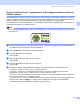

Table Of Contents
- BRUKERHÅNDBOK FOR NETTVERKET
- Innholdsfortegnelse
- 1 Innledning
- 2 Konfigurere din maskin for et nettverk med tilkobling via Ethernet-kabel
- Oversikt
- IP-adresser, nettverksmasker og gatewayer
- Stille inn IP-adressen og nettverksmasken
- Endre utskriftsserverens innstillinger
- Bruke BRAdmin Professional til å endre utskriftsserverens innstillinger (kun for Windows ®)
- Bruke kontrollpanelet til å endre utskriftserverens innstillinger
- Bruke Fjernoppsett til å endre utskriftsserverens innstillinger (for Windows® og Mac OS® X 10.2.4 eller høyere) (ikke tilgjengelig for DCP-modeller)
- 3 Konfigurere din maskin for et trådløst nettverk
- Oversikt
- Bekreft ditt nettverksmiljø
- Termer og begreper for trådløse nettverk
- Konfigurere din maskin for et trådløst nettverk
- Endre utskriftsserverens innstillinger
- Bruke BRAdmin Professional til å endre de trådløse innstillingene (for Windows®)
- Bruke kontrollpanelet til å endre utskriftserverens innstillinger
- Bruke andre metoder for å konfigurere maskinen din for et trådløst nettverk
- Bruke Fjernoppsett til å endre utskriftserverens innstillinger (ikke tilgjengelig for DCP-modeller)
- 4 Trådløs konfigurasjon for Windows®
- 5 Trådløs konfigurasjon for Macintosh®
- 6 Oppsett av kontrollpanel
- 7 Veiviser for driverdistribusjon (kun for Windows®)
- 8 Nettverksutskrift fra Windows® enkel node-til-node-utskrift med TCP/IP
- 9 Nettverksutskrift fra Macintosh®
- 10 Feilsøking
- Tillegg A
- Tillegg B
- Stikkordliste

Konfigurere din maskin for et trådløst nettverk
22
3
Bruke SecureEasySetup™-programvaren til å konfigurere maskinen din for et
trådløst nettverk. 3
SecureEasySetup™-programvaren gjør det mulig for deg å konfigurere ditt trådløse nettverk på en enklere
måte enn å gjøre det manuelt. Ved å trykke på en knapp på den trådløse ruteren eller tilgangspunktet kan du
fullføre oppsettet og sikre ditt trådløse nettverk. Din ruter eller tilgangspunkt må også støtte
SecureEasySetup™. Se brukerhåndboken for din trådløse LAN-ruter eller tilgangspunkt for instruksjoner for
å konfigurere maskinen til et trådløst nettverk.
Merk
Rutere eller tilgangspunkter som støtter SecureEasySetup™ vil ha SecureEasySetup™-logoen slik det
vises nedenfor.
a Trykk på SecureEasySetup™-knappen på din trådløse ruter eller tilgangspunkt. Se brukerhåndboken for
din trådløse ruter eller tilgangspunkt for instruksjoner.
b Trykk på Menu på kontrollpanelet til Brother-maskinen.
c Trykk på a eller b for å velge LAN.
Trykk på OK.
d Trykk på a eller b for å velge WLAN-oppsett.
Trykk på OK.
e Trykk på a eller b for å velge SecurEasySetup.
Trykk på OK.
f Statusen for trådløs nettverkstilkobling ved hjelp av SecureEasySetup™-programvare vises;
Tilkobler WLAN, Tilkoblet eller Tilkoblingsfeil.
Tilkobler WLAN vises når utskriftsserveren prøver å opprette en tilkobling til din ruter eller
tilgangspunkt. Vent til enten Tilkoblet eller Tilkoblingsfeil vises.
Tilkoblet vises når utskriftsserveren har koblet seg til din ruter eller tilgangspunkt uten problem. Du
kan nå bruke maskinen din i et trådløst nettverk.
Tilkoblingsfeil vises når utskriftsserveren ikke har koblet seg til din ruter eller tilgangspunkt uten
problem. Prøv å starte fra a igjen. Hvis den samme meldingen vises igjen må du tilbakestille
utskriftsserveren til standard fabrikkinnstillinger og prøve på nytt.