
Network User's Guide
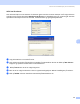



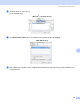

Table Of Contents
- BRUKERHÅNDBOK FOR NETTVERKET
- Innholdsfortegnelse
- 1 Innledning
- 2 Konfigurere din maskin for et nettverk med tilkobling via Ethernet-kabel
- Oversikt
- IP-adresser, nettverksmasker og gatewayer
- Stille inn IP-adressen og nettverksmasken
- Endre utskriftsserverens innstillinger
- Bruke BRAdmin Professional til å endre utskriftsserverens innstillinger (kun for Windows ®)
- Bruke kontrollpanelet til å endre utskriftserverens innstillinger
- Bruke Fjernoppsett til å endre utskriftsserverens innstillinger (for Windows® og Mac OS® X 10.2.4 eller høyere) (ikke tilgjengelig for DCP-modeller)
- 3 Konfigurere din maskin for et trådløst nettverk
- Oversikt
- Bekreft ditt nettverksmiljø
- Termer og begreper for trådløse nettverk
- Konfigurere din maskin for et trådløst nettverk
- Endre utskriftsserverens innstillinger
- Bruke BRAdmin Professional til å endre de trådløse innstillingene (for Windows®)
- Bruke kontrollpanelet til å endre utskriftserverens innstillinger
- Bruke andre metoder for å konfigurere maskinen din for et trådløst nettverk
- Bruke Fjernoppsett til å endre utskriftserverens innstillinger (ikke tilgjengelig for DCP-modeller)
- 4 Trådløs konfigurasjon for Windows®
- 5 Trådløs konfigurasjon for Macintosh®
- 6 Oppsett av kontrollpanel
- 7 Veiviser for driverdistribusjon (kun for Windows®)
- 8 Nettverksutskrift fra Windows® enkel node-til-node-utskrift med TCP/IP
- 9 Nettverksutskrift fra Macintosh®
- 10 Feilsøking
- Tillegg A
- Tillegg B
- Stikkordliste

Feilsøking
93
10
5 (For Mac OS
®
X 10.2.4 til 10.3)
Foreta følgende valg.
6 Kontroller at din utskriftsserver vises. Hvis den vises er forbindelsen god. Hvis ikke, gå til e.
e Hvis du har prøvd 1 eller 4 ovenfor uten at det hjelper, tilbakestiller du utskriftsserveren til
standardinnstillingene og prøver på nytt fra første installasjon. Hvis du vil vite hvordan du tilbakestiller til
standardinnstillinger fra fabrikken, se Tilbakestille nettverksinnstillingene til
fabrikkinnstillinger på side 81.
f Sjekk følgende:
For Windows
®
Hvis installasjonen mislykkes, kan det skyldes at brannmuren på datamaskinen din blokkerer
nødvendig nettverkstilkobling til maskinen. I så tilfelle vil du måtte deaktivere brannmuren på
datamaskinen din og installere driverne på nytt.
• Windows
®
XP SP2-brukere
1 Klikk på Start-knappen, Innstillinger, og deretter Kontrollpanel.
2 Dobbeltklikk på Windows-brannmur.
3 Klikk på kategorien Generell. Kontroller at Av (ikke anbefalt) er valgt.
4 Klikk på OK.
• Windows
®
XP SP1-brukere
1 Finn ”Windows”-tasten på tastaturet ditt. Dette er tastene med Windows-logoen på.
2 Trykk på ”Windows”-tasten pluss ”E”-tasten for å åpne Min datamaskin.
3 Til venstre, høyreklikk på Min nettverkssteder, klikk på Egenskaper, høyreklikk deretter på
Lokal tilkobling og klikk på Egenskaper.