
Network User's Guide



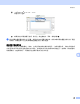

Table Of Contents

故障排除
89
10
5 (对于 Mac OS
®
X 10.2.4 - 10.3)
请进行以下选择。
6 确保您的打印服务器已出现。若可见,则连接良好。否则,转到步骤 e。
e 如果您已尝试了以上的步骤 1-4 后,还没排除故障,则请将打印服务器重置为出厂默认设置并再次从初始
设置开始尝试。有关如何将设备重置为默认出厂设置的信息,请参见第 77 页上的将网络设置恢复为出厂
默认设置。
f 检查以下内容:
对于 Windows
®
若安装失败,计算机上的防火墙可能会阻止设备与必要的网络相连接。在此情况下,需将计算机上的
防火墙禁用并重新安装驱动程序。
• Windows
®
XP SP2 用户
1 点击开始按钮,设置,然后点击控制面板。
2 双击 Windows 防火墙。
3 点击常规选项卡,确认已选择了关闭 (不推荐)。
4 点击确定按钮。
• Windows
®
XP SP1 用户
1 在键盘上找到 “Windows” 键。这些键上有 Windows 的标识。
2 按 “Windows” 键和 “E” 键打开我的电脑。
3 在左边,右击网上邻居,接着点击属性,然后右击本地连接,再点击属性。
4 点击高级选项卡。确认 Internet 连接防火墙下,保护我的计算机旁的复选框未被选中。若选
中了复选框,再点击一次取消选中。然后,点击确定。