
Network User's Guide




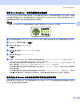


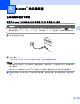
Table Of Contents

在无线网络中配置设备
21
3
使用 SecureEasySetup™ 软件配置设备的无线网络 3
SecureEasySetup™ 软件可配置无线网络,这比手动配置更加简单。按无线路由器或接入点上的按钮,完成安
装并保证无线网络的安全。您 的 路由器或接入点必须也支持 SecureEasySetup™。请 参见使用说明书上关于无
线局域网路由器或接入点的说明来配置设备的无线网络。
注释
支持 SecureEasySetup™ 的路由器或接入点有如下所示的 SecureEasySetup™ 标志。
a 按无线路由器或接入点上的 SecureEasySetup™ 按钮。请 参见使用说明书上的无线路由器或接入点说明。
b 按 Brother 设备操作面板上的功能键。
c 按 a 或 b 键选择 LAN (局域网)。
按 OK 键。
d 按 a 或 b 键选择 Setup WLAN (安装无线网络)。
按 OK 键。
e 按 a 或 b 键选择 SecurEasySetup。
按 OK 键。
f 将显示 SecureEasySetup™ 软件的无线网络连接状态:Connecting WLAN (正在连接无线网络) 、
Connected (已连接)或 Connection Error (连接错误)。
当打印服务器尝试连接到您的路由器或接入点时将显示 Connecting WLAN (正在连接无线网络)。请
等待,直到显示 Connected (已连接)或 Connection Error (连接错误)。
当打印服务器成功连接到您的路由器或接入点时将显示 Connected(已连接)。现在可以在无线网络中
使用您的设备了。
当打印服务器未成功连接到您的路由器或接入点时将显示 Connection Error (连接错误)。 再次从
步骤 a 开始重新尝试。如果再次显示相同信息,将打印服务器设置为默认出厂设置,然后重试。
使用光盘上的 Brother 自动安装应用程序配置设备的无线网络 3
请参见第 24 页上的 Windows
®
的无线配置和第 47页上的 Macintosh
®
的无线配置获得如何使用随机光盘上的
Brother 自动安装应用程序的信息。