
Network User's Guide



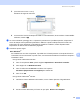
Table Of Contents
- GUIDA DELL’UTENTE IN RETE
- Sommario
- 1 Introduzione
- Informazioni generali
- Funzioni in rete
- Tipi di connessione di rete
- Esempio di connessione di rete
- Esempio di connessione di rete senza fili
- Connessione a un computer con funzionalità senza fili con un punto di accesso nella rete (modalità Infrastruttura)
- Connessione a un computer con funzionalità senza fili senza punto di accesso nella rete (modalità Ad-hoc)
- È presente un punto di accesso, ma il computer non dispone della funzionalità senza fili
- Protocolli
- 2 Configurazione della macchina per una rete Ethernet cablata
- Informazioni generali
- Indirizzi IP, subnet mask e gateway
- Impostazione dell'indirizzo IP e della subnet mask
- Modifica delle impostazioni del server di stampa
- Utilizzo dell'utilità BRAdmin Professional per modificare le impostazioni del server di stampa (solo per Windows®)
- Utilizzo del pannello di controllo per modificare le impostazioni del server di stampa
- Utilizzo di Impostazione remota per modificare le impostazioni del server di stampa (per Windows® e Mac OS® X 10.2.4 o versioni successive) (non disponibile per i modelli DCP)
- 3 Configurazione della macchina per una rete senza fili
- Informazioni generali
- Confermare l'ambiente di rete
- Esempio di connessione di rete senza fili
- Connessione a un computer con funzionalità senza fili con un punto di accesso nella rete (modalità Infrastruttura)
- Connessione a un computer con funzionalità senza fili senza punto di accesso nella rete (modalità Ad-hoc)
- È presente un punto di accesso, ma il computer non dispone della funzionalità senza fili
- Confermare l'ambiente di rete
- Esempio di connessione di rete senza fili
- Termini e concetti relativi alla rete senza fili
- Configurazione della macchina per una rete senza fili
- Modifica delle impostazioni del server di stampa
- Utilizzo dell'utilità BRAdmin Professional per modificare le impostazioni senza fili (solo per Windows®)
- Utilizzo del pannello di controllo per modificare le impostazioni del server di stampa
- Utilizzo di altri metodi per configurare la macchina in una rete senza fili
- Utilizzo del software Impostazione remota per modificare le impostazioni del server di stampa (Non disponibile per i modelli DCP)
- 4 Configurazione senza fili per Windows®
- 5 Configurazione senza fili per Macintosh®
- 6 Impostazione del pannello di controllo
- 7 Driver Deployment Wizard (solo per Windows®)
- 8 Stampa in rete da Windows® Peer-to-Peer TCP/IP
- 9 Stampa in rete da Macintosh®
- 10 Risoluzione dei problemi
- Appendice A
- Appendice B
- Indice

Risoluzione dei problemi
92
10
Problemi relativi all'installazione del software di stampa di rete
10
Il server di stampa Brother non viene rilevato durante l'installazione del software di stampa di rete o
dal driver della stampante della macchina Brother in Windows
®
.
Il server di stampa Brother non viene rilevato utilizzando le funzionalità di configurazione di rete
semplice di Mac OS
®
X. 10
Per una rete con una connessione cablata Ethernet
Prima di installare il software di stampa o il driver della stampante, accertarsi di aver completato
l'impostazione dell'indirizzo IP del server di stampa Brother in base alle istruzioni fornite nel Capitolo 2
della Guida dell’utente.
Per una rete senza fili
Prima di installare il software di stampa in rete o il driver della stampante, accertarsi di aver completato
l'impostazione dell'indirizzo IP e della rete senza fili del server di stampa Brother in base alle istruzioni
fornite nella Guida dell'utente.
Controllare quanto segue:
a Assicurarsi che la macchina sia accesa, in linea e pronta per stampare.
b Controllare se sul display LCD compare LAN Attiva dopo aver stabilito la connessione alla rete.
Sul display LCD compare il messaggio LAN Attiva: Il server di stampa è connesso alla rete.
Sul display LCD non compare il messaggio LAN Attiva: Il server di stampa non è connesso alla rete.
c Stampare l'elenco di configurazione della rete e verificare se impostazioni quali l'indirizzo IP sono
corrette. Il problema potrebbe essere dovuto all'utilizzo di un indirizzo IP già in uso o non corrispondente.
Verificare che l'indirizzo IP sia stato correttamente caricato sul server di stampa. Inoltre, accertarsi che
l'indirizzo IP non sia assegnato ad altri nodi della rete. Per informazioni sulla stampa dell'elenco di
configurazione di rete, vedere Stampa dell'elenco di configurazione della rete a pagina 81.
d Verificare che il server di stampa sia connesso alla rete nel modo seguente:
Per Windows
®
Eseguire il ping sul server di stampa dal prompt dei comandi del sistema operativo con il comando:
ping indirizzo_ip
dove indirizzo_ip è l'indirizzo IP del server di stampa. Si noti che in alcuni casi il server di stampa
impiega circa due minuti per caricare il proprio indirizzo IP dopo che è stato impostato.
Per Mac OS
®
X 10.2.4 o versioni successive
1 Dal menu Vai, selezionare Applicazioni.
2 Aprire la cartella Utilities.
3 Fare doppio clic sull'icona Utility Configurazione Stampante.
4 Fare clic su Aggiungi.
(Per Mac OS
®
X 10.2.4 - 10.3) Andare a 5.
(Per Mac OS
®
X 10.4) Andare a 6.