
Network User's Guide
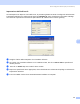
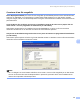



Table Of Contents
- GUIDA DELL’UTENTE IN RETE
- Sommario
- 1 Introduzione
- Informazioni generali
- Funzioni in rete
- Tipi di connessione di rete
- Esempio di connessione di rete
- Esempio di connessione di rete senza fili
- Connessione a un computer con funzionalità senza fili con un punto di accesso nella rete (modalità Infrastruttura)
- Connessione a un computer con funzionalità senza fili senza punto di accesso nella rete (modalità Ad-hoc)
- È presente un punto di accesso, ma il computer non dispone della funzionalità senza fili
- Protocolli
- 2 Configurazione della macchina per una rete Ethernet cablata
- Informazioni generali
- Indirizzi IP, subnet mask e gateway
- Impostazione dell'indirizzo IP e della subnet mask
- Modifica delle impostazioni del server di stampa
- Utilizzo dell'utilità BRAdmin Professional per modificare le impostazioni del server di stampa (solo per Windows®)
- Utilizzo del pannello di controllo per modificare le impostazioni del server di stampa
- Utilizzo di Impostazione remota per modificare le impostazioni del server di stampa (per Windows® e Mac OS® X 10.2.4 o versioni successive) (non disponibile per i modelli DCP)
- 3 Configurazione della macchina per una rete senza fili
- Informazioni generali
- Confermare l'ambiente di rete
- Esempio di connessione di rete senza fili
- Connessione a un computer con funzionalità senza fili con un punto di accesso nella rete (modalità Infrastruttura)
- Connessione a un computer con funzionalità senza fili senza punto di accesso nella rete (modalità Ad-hoc)
- È presente un punto di accesso, ma il computer non dispone della funzionalità senza fili
- Confermare l'ambiente di rete
- Esempio di connessione di rete senza fili
- Termini e concetti relativi alla rete senza fili
- Configurazione della macchina per una rete senza fili
- Modifica delle impostazioni del server di stampa
- Utilizzo dell'utilità BRAdmin Professional per modificare le impostazioni senza fili (solo per Windows®)
- Utilizzo del pannello di controllo per modificare le impostazioni del server di stampa
- Utilizzo di altri metodi per configurare la macchina in una rete senza fili
- Utilizzo del software Impostazione remota per modificare le impostazioni del server di stampa (Non disponibile per i modelli DCP)
- 4 Configurazione senza fili per Windows®
- 5 Configurazione senza fili per Macintosh®
- 6 Impostazione del pannello di controllo
- 7 Driver Deployment Wizard (solo per Windows®)
- 8 Stampa in rete da Windows® Peer-to-Peer TCP/IP
- 9 Stampa in rete da Macintosh®
- 10 Risoluzione dei problemi
- Appendice A
- Appendice B
- Indice

91
10
10
Informazioni generali 10
Questo capitolo illustra come risolvere problemi di rete tipici che si possono verificare durante l'utilizzo della
macchina. Se dopo avere letto il capitolo non è ancora possibile risolvere il problema, visitare il Brother
Solutions Center all'indirizzo: http://solutions.brother.com
Questo capitolo è suddiviso nelle sezioni seguenti:
Problemi generali
Problemi relativi all'installazione del software di stampa di rete
Problemi di stampa
Problemi di scansione e PC-FAX
Risoluzione dei problemi relativi ai protocolli
Risoluzione dei problemi specifici delle reti senza fili
Problemi generali 10
Il CD-ROM inserito non si avvia automaticamente 10
Se il computer non supporta l'esecuzione automatica, il menu non verrà avviato automaticamente
all'inserimento del CD-ROM. In questo caso, eseguire setup.exe nella directory principale del CD-ROM.
Come ripristinare le impostazioni predefinite in fabbrica del server di stampa Brother
10
È possibile ripristinare le impostazioni predefinite in fabbrica del server di stampa, ossia tutte le informazioni
inclusi la password e l'indirizzo IP. Vedere Ripristino delle impostazioni di rete sui valori di
fabbrica a pagina 81.
Il computer non rileva il server di stampa/la macchina
La macchina/server di stampa non compare nella finestra di Impostazione remota o BRAdmin
Professional (BRAdmin Light)
10
Per Windows
®
Il firewall presente sul PC potrebbe rifiutare la connessione di rete necessaria. Per ulteriori informazioni,
vedere Controllare quanto segue: a pagina 93.
Per Macintosh
®
Selezionare nuovamente la macchina nell'applicazione DeviceSelector in Macintosh
HD/Library/Printers/Brother/Utilities o dall'elenco a discesa di ControlCenter2.
Risoluzione dei problemi 10