
Network User's Guide



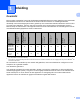
Table Of Contents
- NETWERKHANDLEIDING
- Inhoudsopgave
- 1 Inleiding
- Overzicht
- Netwerkfuncties
- Typen netwerkverbinding
- Voorbeeld van netwerkverbinding
- Voorbeeld van draadloze netwerkverbinding
- Aangesloten op een computer die draadloze functies ondersteunt, met een toegangspoort in het netwerk (infrastructuurmodus)
- Aangesloten op een computer die draadloze functies ondersteunt, zonder een toegangspoort in het netwerk (Ad-hoc modus)
- Er is een toegangspoort in het netwerk, maar de computer ondersteunt geen draadloze functies
- Protocollen
- 2 De machine configureren voor een netwerk met een Ethernetkabelverbinding
- Overzicht
- IP-adressen, subnetmaskers en gateways
- Het IP-adres en subnetmasker instellen
- De instellingen van de afdrukserver wijzigen
- BRAdmin Professional gebruiken om de instellingen van de afdrukserver te wijzigen (alleen voor Windows®)
- Het bedieningspaneel gebruiken om de instellingen van de afdrukserver te wijzigen
- Remote Setup gebruiken om de instellingen van de afdrukserver te wijzigen (voor Windows® en Mac OS® X 10.2.4 of recenter) (niet beschikbaar voor de DCP-modellen)
- 3 De machine voor een draadloos netwerk configureren
- Overzicht
- Controleren welke netwerkomgeving u hebt
- Voorbeeld van draadloze netwerkverbinding
- Aangesloten op een computer die draadloze functies ondersteunt, met een toegangspoort in het netwerk (infrastructuurmodus)
- Aangesloten op een computer die draadloze functies ondersteunt, zonder een toegangspoort in het netwerk (Ad-hoc modus)
- Er is een toegangspoort in het netwerk, maar de computer ondersteunt geen draadloze functies
- Controleren welke netwerkomgeving u hebt
- Voorbeeld van draadloze netwerkverbinding
- Terminologie en concepten voor draadloos netwerk
- De machine voor een draadloos netwerk configureren
- De instellingen van de afdrukserver wijzigen
- BRAdmin Professional gebruiken om de draadloze instellingen te wijzigen (voor Windows®)
- Het bedieningspaneel gebruiken om de instellingen van de afdrukserver te wijzigen
- Andere methodes gebruiken om de machine voor een draadloos netwerk te configureren
- Remote Setup gebruiken om de instellingen van de afdrukserver te wijzigen (niet beschikbaar voor DCP-modellen)
- 4 Draadloze configuratie voor Windows®
- 5 Draadloze configuratie voor Macintosh®
- 6 Instellen via het bedieningspaneel
- 7 De Wizard driver installeren (voor Windows®)
- 8 Via een netwerk afdrukken onder Windows®: standaard peer-to-peer afdrukken via TCP/IP
- 9 In een netwerk afdrukken vanaf een Macintosh®
- 10 Problemen oplossen
- Appendix A
- Services gebruiken
- Andere manieren om het IP-adres in te stellen (voor geavanceerde gebruikers en beheerders)
- DHCP gebruiken voor het configureren van het IP-adres
- BOOTP gebruiken voor het configureren van het IP-adres
- RARP gebruiken voor het configureren van het IP-adres
- APIPA gebruiken voor het configureren van het IP-adres
- ARP gebruiken voor het configureren van het IP-adres
- TELNET-console gebruiken voor het configureren van het IP-adres
- Installeren met gebruik van een op het netwerk gedeelde wachtrij of Share (alleen printerdriver)
- Appendix B
- Index

1
1
1
Overzicht 1
Deze machine van Brother kan met de ingebouwde netwerkafdrukserver worden gedeeld op een 10/100 MB
bedraad Ethernetnetwerk. De afdrukserver ondersteunt diverse functies en verbindingsmethoden,
afhankelijk van het besturingssysteem dat u gebruikt op een netwerk dat TCP/IP ondersteunt. Deze functies
zijn onder meer afdrukken, scannen, PC-FAX verzenden, PC-FAX ontvangen, PhotoCapture Center™,
Remote Setup en statusvenster. Het volgende schema toont de netwerkfuncties en verbindingen die door de
verschillende besturingssystemen worden ondersteund.
1
(Niet beschikbaar voor de DCP-modellen)
2
Een draadloze netwerkverbinding wordt alleen ondersteund tussen de machine van Brother en een toegangspoort voor pc's met Windows
®
XP
Professional x64 Edition.
Als u de machine van Brother op een netwerk wilt gebruiken, moet u de afdrukserver configureren en de
computers die u gebruikt instellen.
Voor draadloze gebruikers:
Voor optimale resultaten bij normale afdrukken, plaatst u de machine van Brother zo dicht mogelijk bij de
netwerktoegangspoort (router). Zorg dat er zo min mogelijk obstakels tussen de router en de machine staan.
Grote voorwerpen en muren tussen de twee apparaten en storingssignalen van andere elektronische
apparaten kunnen de snelheid van gegevensoverdracht negatief beïnvloeden.
Inleiding 1
Besturings-
systemen
10/100 BASE-TX
bedraad Ethernet
(TCP/IP)
IEEE 802.11b/g
draadloos Ethernet
(TCP/IP)
Afdrukken
Scannen
PC-Fax
verzenden
1
PC-FAX
ontvangen
1
Photo Capture
Center
™
Remote
Setup
1
Statusvenster
Windows
®
98/98SE/Me/
2000/XP/XP
Professional
x64 Edition
2
✔✔✔✔✔✔✔✔✔
Mac OS
®
X
10.2.4 of
recenter
✔✔✔✔✔ ✔✔✔