
Network User's Guide
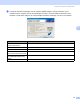
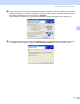

Table Of Contents
- NETWERKHANDLEIDING
- Inhoudsopgave
- 1 Inleiding
- Overzicht
- Netwerkfuncties
- Typen netwerkverbinding
- Voorbeeld van netwerkverbinding
- Voorbeeld van draadloze netwerkverbinding
- Aangesloten op een computer die draadloze functies ondersteunt, met een toegangspoort in het netwerk (infrastructuurmodus)
- Aangesloten op een computer die draadloze functies ondersteunt, zonder een toegangspoort in het netwerk (Ad-hoc modus)
- Er is een toegangspoort in het netwerk, maar de computer ondersteunt geen draadloze functies
- Protocollen
- 2 De machine configureren voor een netwerk met een Ethernetkabelverbinding
- Overzicht
- IP-adressen, subnetmaskers en gateways
- Het IP-adres en subnetmasker instellen
- De instellingen van de afdrukserver wijzigen
- BRAdmin Professional gebruiken om de instellingen van de afdrukserver te wijzigen (alleen voor Windows®)
- Het bedieningspaneel gebruiken om de instellingen van de afdrukserver te wijzigen
- Remote Setup gebruiken om de instellingen van de afdrukserver te wijzigen (voor Windows® en Mac OS® X 10.2.4 of recenter) (niet beschikbaar voor de DCP-modellen)
- 3 De machine voor een draadloos netwerk configureren
- Overzicht
- Controleren welke netwerkomgeving u hebt
- Voorbeeld van draadloze netwerkverbinding
- Aangesloten op een computer die draadloze functies ondersteunt, met een toegangspoort in het netwerk (infrastructuurmodus)
- Aangesloten op een computer die draadloze functies ondersteunt, zonder een toegangspoort in het netwerk (Ad-hoc modus)
- Er is een toegangspoort in het netwerk, maar de computer ondersteunt geen draadloze functies
- Controleren welke netwerkomgeving u hebt
- Voorbeeld van draadloze netwerkverbinding
- Terminologie en concepten voor draadloos netwerk
- De machine voor een draadloos netwerk configureren
- De instellingen van de afdrukserver wijzigen
- BRAdmin Professional gebruiken om de draadloze instellingen te wijzigen (voor Windows®)
- Het bedieningspaneel gebruiken om de instellingen van de afdrukserver te wijzigen
- Andere methodes gebruiken om de machine voor een draadloos netwerk te configureren
- Remote Setup gebruiken om de instellingen van de afdrukserver te wijzigen (niet beschikbaar voor DCP-modellen)
- 4 Draadloze configuratie voor Windows®
- 5 Draadloze configuratie voor Macintosh®
- 6 Instellen via het bedieningspaneel
- 7 De Wizard driver installeren (voor Windows®)
- 8 Via een netwerk afdrukken onder Windows®: standaard peer-to-peer afdrukken via TCP/IP
- 9 In een netwerk afdrukken vanaf een Macintosh®
- 10 Problemen oplossen
- Appendix A
- Services gebruiken
- Andere manieren om het IP-adres in te stellen (voor geavanceerde gebruikers en beheerders)
- DHCP gebruiken voor het configureren van het IP-adres
- BOOTP gebruiken voor het configureren van het IP-adres
- RARP gebruiken voor het configureren van het IP-adres
- APIPA gebruiken voor het configureren van het IP-adres
- ARP gebruiken voor het configureren van het IP-adres
- TELNET-console gebruiken voor het configureren van het IP-adres
- Installeren met gebruik van een op het netwerk gedeelde wachtrij of Share (alleen printerdriver)
- Appendix B
- Index

Draadloze configuratie voor Windows
®
44
4
j U moet de draadloze instellingen van de computer tijdelijk wijzigen. Volg de instructies op uw
computerscherm. Vergeet niet om alle instellingen te noteren, zoals de SSID of het kanaal op de
computer. U hebt deze nodig om de oorspronkelijke draadloze instellingen van de pc te herstellen.
Item Noteer de huidige draadloze instellingen van de computer
Communicatiemodus:
(Infrastructuur/Ad-hoc)
Kanaal: (1-14)
Netwerknaam (SSID/ESSID):
Verificatiemethode:
(Open systeem/Gedeelde sleutel)
Versleuteling:
(Geen/WEP/WPA/WPA2-PSK)
Sleutel: