
Network User's Guide
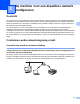
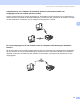
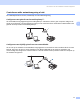

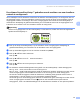
Table Of Contents
- NETWERKHANDLEIDING
- Inhoudsopgave
- 1 Inleiding
- Overzicht
- Netwerkfuncties
- Typen netwerkverbinding
- Voorbeeld van netwerkverbinding
- Voorbeeld van draadloze netwerkverbinding
- Aangesloten op een computer die draadloze functies ondersteunt, met een toegangspoort in het netwerk (infrastructuurmodus)
- Aangesloten op een computer die draadloze functies ondersteunt, zonder een toegangspoort in het netwerk (Ad-hoc modus)
- Er is een toegangspoort in het netwerk, maar de computer ondersteunt geen draadloze functies
- Protocollen
- 2 De machine configureren voor een netwerk met een Ethernetkabelverbinding
- Overzicht
- IP-adressen, subnetmaskers en gateways
- Het IP-adres en subnetmasker instellen
- De instellingen van de afdrukserver wijzigen
- BRAdmin Professional gebruiken om de instellingen van de afdrukserver te wijzigen (alleen voor Windows®)
- Het bedieningspaneel gebruiken om de instellingen van de afdrukserver te wijzigen
- Remote Setup gebruiken om de instellingen van de afdrukserver te wijzigen (voor Windows® en Mac OS® X 10.2.4 of recenter) (niet beschikbaar voor de DCP-modellen)
- 3 De machine voor een draadloos netwerk configureren
- Overzicht
- Controleren welke netwerkomgeving u hebt
- Voorbeeld van draadloze netwerkverbinding
- Aangesloten op een computer die draadloze functies ondersteunt, met een toegangspoort in het netwerk (infrastructuurmodus)
- Aangesloten op een computer die draadloze functies ondersteunt, zonder een toegangspoort in het netwerk (Ad-hoc modus)
- Er is een toegangspoort in het netwerk, maar de computer ondersteunt geen draadloze functies
- Controleren welke netwerkomgeving u hebt
- Voorbeeld van draadloze netwerkverbinding
- Terminologie en concepten voor draadloos netwerk
- De machine voor een draadloos netwerk configureren
- De instellingen van de afdrukserver wijzigen
- BRAdmin Professional gebruiken om de draadloze instellingen te wijzigen (voor Windows®)
- Het bedieningspaneel gebruiken om de instellingen van de afdrukserver te wijzigen
- Andere methodes gebruiken om de machine voor een draadloos netwerk te configureren
- Remote Setup gebruiken om de instellingen van de afdrukserver te wijzigen (niet beschikbaar voor DCP-modellen)
- 4 Draadloze configuratie voor Windows®
- 5 Draadloze configuratie voor Macintosh®
- 6 Instellen via het bedieningspaneel
- 7 De Wizard driver installeren (voor Windows®)
- 8 Via een netwerk afdrukken onder Windows®: standaard peer-to-peer afdrukken via TCP/IP
- 9 In een netwerk afdrukken vanaf een Macintosh®
- 10 Problemen oplossen
- Appendix A
- Services gebruiken
- Andere manieren om het IP-adres in te stellen (voor geavanceerde gebruikers en beheerders)
- DHCP gebruiken voor het configureren van het IP-adres
- BOOTP gebruiken voor het configureren van het IP-adres
- RARP gebruiken voor het configureren van het IP-adres
- APIPA gebruiken voor het configureren van het IP-adres
- ARP gebruiken voor het configureren van het IP-adres
- TELNET-console gebruiken voor het configureren van het IP-adres
- Installeren met gebruik van een op het netwerk gedeelde wachtrij of Share (alleen printerdriver)
- Appendix B
- Index

De machine voor een draadloos netwerk configureren
21
3
h Na enkele seconden kunt u de SSID met behulp van a of b in de lijst selecteren. Druk op OK om de
SSID te selecteren.
k als u de weergegeven SSID wilt selecteren.
Als u een nieuwe SSID wilt toevoegen, gaat u door naar i.
i Selecteer <Nieuwe SSID> met a of b.
Druk op OK. Ga naar j.
j Geef de SSID op. (Raadpleeg Tekst invoeren op pagina 112 voor informatie over het invoeren van
tekst.)
Druk op OK. Ga naar k.
k Gebruik a of b om Infrastructuur te selecteren wanneer u daarom wordt gevraagd.
Druk op OK. Ga naar l.
Ga naar m als u Ad-hoc selecteert.
l Selecteer de verificatiemethode met gebruik van a of b en druk op OK.
Ga naar m als u Open systeem selecteert.
Als u Gedeelde Sleutel selecteert, gaat u naar n.
Ga naar q als u WPA/WPA2-PSK selecteert.
m Gebruik a of b om het versleutelingstype, Geen of WEP te selecteren en druk op OK.
Als u Geen selecteert, gaat u naar s.
Als u WEP selecteert, gaat u naar n.
n Selecteer de sleuteloptie: KEY1, KEY2, KEY3, KEY4 met a of b, en druk op OK.
Als u de sleutel waar ********** bij staat selecteert, gaat u naar o.
Als u een lege sleutel selecteert, gaat u naar p.
o Als u de sleutel die u in n hebt geselecteerd wilt wijzigen, drukt u op a of b om Wijzig te selecteren.
Druk op OK. Ga naar p.
Als u de sleutel die u in n hebt geselecteerd wilt behouden, drukt u op a of b om Bewaar te selecteren.
Druk op OK. Ga naar s.
p Geef een nieuwe WEP-sleutel op. Druk op OK. Ga naar s. (Raadpleeg Tekst invoeren op pagina 112
als u de tekst handmatig wilt invoeren.)
q Selecteer het versleutelingstype, TKIP of AES met a of b. Druk op OK. Ga naar r.
r Voer het wachtwoord in en druk op OK. Ga naar s. (Raadpleeg Tekst invoeren op pagina 112 als u de
tekst handmatig wilt invoeren.)
s U ziet het volgende.
Selecteer Ja om de instellingen toe te passen. Selecteer Nee om te annuleren.
Als u Ja selecteert, gaat u naar t.
Als u Nee selecteert, gaat u naar f.
t De machine maakt verbinding met het draadloze apparaat dat u hebt geselecteerd.
u Als er verbinding met het draadloze apparaat is gemaakt, wordt twee seconden lang Verbonden
weergegeven.
Als er geen verbinding kon worden gemaakt, wordt twee seconden lang Verbindingsfout
weergegeven. Raadpleeg Problemen met draadloze netwerken oplossen op pagina 99.