
Network User's Guide
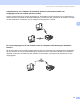
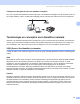

Table Of Contents
- NETWERKHANDLEIDING
- Inhoudsopgave
- 1 Inleiding
- Overzicht
- Netwerkfuncties
- Typen netwerkverbinding
- Voorbeeld van netwerkverbinding
- Voorbeeld van draadloze netwerkverbinding
- Aangesloten op een computer die draadloze functies ondersteunt, met een toegangspoort in het netwerk (infrastructuurmodus)
- Aangesloten op een computer die draadloze functies ondersteunt, zonder een toegangspoort in het netwerk (Ad-hoc modus)
- Er is een toegangspoort in het netwerk, maar de computer ondersteunt geen draadloze functies
- Protocollen
- 2 De machine configureren voor een netwerk met een Ethernetkabelverbinding
- Overzicht
- IP-adressen, subnetmaskers en gateways
- Het IP-adres en subnetmasker instellen
- De instellingen van de afdrukserver wijzigen
- BRAdmin Professional gebruiken om de instellingen van de afdrukserver te wijzigen (alleen voor Windows®)
- Het bedieningspaneel gebruiken om de instellingen van de afdrukserver te wijzigen
- Remote Setup gebruiken om de instellingen van de afdrukserver te wijzigen (voor Windows® en Mac OS® X 10.2.4 of recenter) (niet beschikbaar voor de DCP-modellen)
- 3 De machine voor een draadloos netwerk configureren
- Overzicht
- Controleren welke netwerkomgeving u hebt
- Voorbeeld van draadloze netwerkverbinding
- Aangesloten op een computer die draadloze functies ondersteunt, met een toegangspoort in het netwerk (infrastructuurmodus)
- Aangesloten op een computer die draadloze functies ondersteunt, zonder een toegangspoort in het netwerk (Ad-hoc modus)
- Er is een toegangspoort in het netwerk, maar de computer ondersteunt geen draadloze functies
- Controleren welke netwerkomgeving u hebt
- Voorbeeld van draadloze netwerkverbinding
- Terminologie en concepten voor draadloos netwerk
- De machine voor een draadloos netwerk configureren
- De instellingen van de afdrukserver wijzigen
- BRAdmin Professional gebruiken om de draadloze instellingen te wijzigen (voor Windows®)
- Het bedieningspaneel gebruiken om de instellingen van de afdrukserver te wijzigen
- Andere methodes gebruiken om de machine voor een draadloos netwerk te configureren
- Remote Setup gebruiken om de instellingen van de afdrukserver te wijzigen (niet beschikbaar voor DCP-modellen)
- 4 Draadloze configuratie voor Windows®
- 5 Draadloze configuratie voor Macintosh®
- 6 Instellen via het bedieningspaneel
- 7 De Wizard driver installeren (voor Windows®)
- 8 Via een netwerk afdrukken onder Windows®: standaard peer-to-peer afdrukken via TCP/IP
- 9 In een netwerk afdrukken vanaf een Macintosh®
- 10 Problemen oplossen
- Appendix A
- Services gebruiken
- Andere manieren om het IP-adres in te stellen (voor geavanceerde gebruikers en beheerders)
- DHCP gebruiken voor het configureren van het IP-adres
- BOOTP gebruiken voor het configureren van het IP-adres
- RARP gebruiken voor het configureren van het IP-adres
- APIPA gebruiken voor het configureren van het IP-adres
- ARP gebruiken voor het configureren van het IP-adres
- TELNET-console gebruiken voor het configureren van het IP-adres
- Installeren met gebruik van een op het netwerk gedeelde wachtrij of Share (alleen printerdriver)
- Appendix B
- Index

15
3
3
Overzicht 3
Als u de machine op een draadloos netwerk wilt aansluiten, volgt u de stappen in de installatiehandleiding.
Wij raden u aan de installatiewizard in het LAN-menu van het bedieningspaneel van de machine te gebruiken.
Met deze methode kunt u de machine makkelijk op het draadloze netwerk aansluiten. Volg de instructies in
de meegeleverde installatiehandleiding.
Lees dit hoofdstuk voor nadere informatie over het configureren van de draadloze netwerkinstellingen.
Raadpleeg Het IP-adres en subnetmasker instellen op pagina 11 voor informatie over de TCP/IP-
instellingen. Daarna kunt u in Via een netwerk afdrukken onder Windows®: standaard peer-to-peer afdrukken
via TCP/IP op pagina 87 en In een netwerk afdrukken vanaf een Macintosh® op pagina 89 opzoeken hoe u
de netwerksoftware en de printerdrivers moet installeren onder het besturingssysteem dat op uw computer
draait.
Controleren welke netwerkomgeving u hebt 3
Voorbeeld van draadloze netwerkverbinding 3
Aangesloten op een computer die draadloze functies ondersteunt, met een toegangspoort in
het netwerk (infrastructuurmodus) 3
Bij dit type netwerk is een centrale toegangspoort het hart van het netwerk. Deze toegangspoort kan tevens
fungeren als bridge of gateway naar een bedraad netwerk. Wanneer het draadloze apparaat van Brother (uw
machine) deel uitmaakt van dit netwerk, ontvangt het alle afdruktaken via een toegangspoort.
De machine voor een draadloos netwerk
configureren
3