
Network User's Guide
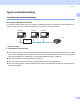
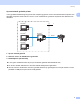
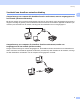
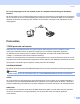


Table Of Contents
- NETWERKHANDLEIDING
- Inhoudsopgave
- 1 Inleiding
- Overzicht
- Netwerkfuncties
- Typen netwerkverbinding
- Voorbeeld van netwerkverbinding
- Voorbeeld van draadloze netwerkverbinding
- Aangesloten op een computer die draadloze functies ondersteunt, met een toegangspoort in het netwerk (infrastructuurmodus)
- Aangesloten op een computer die draadloze functies ondersteunt, zonder een toegangspoort in het netwerk (Ad-hoc modus)
- Er is een toegangspoort in het netwerk, maar de computer ondersteunt geen draadloze functies
- Protocollen
- 2 De machine configureren voor een netwerk met een Ethernetkabelverbinding
- Overzicht
- IP-adressen, subnetmaskers en gateways
- Het IP-adres en subnetmasker instellen
- De instellingen van de afdrukserver wijzigen
- BRAdmin Professional gebruiken om de instellingen van de afdrukserver te wijzigen (alleen voor Windows®)
- Het bedieningspaneel gebruiken om de instellingen van de afdrukserver te wijzigen
- Remote Setup gebruiken om de instellingen van de afdrukserver te wijzigen (voor Windows® en Mac OS® X 10.2.4 of recenter) (niet beschikbaar voor de DCP-modellen)
- 3 De machine voor een draadloos netwerk configureren
- Overzicht
- Controleren welke netwerkomgeving u hebt
- Voorbeeld van draadloze netwerkverbinding
- Aangesloten op een computer die draadloze functies ondersteunt, met een toegangspoort in het netwerk (infrastructuurmodus)
- Aangesloten op een computer die draadloze functies ondersteunt, zonder een toegangspoort in het netwerk (Ad-hoc modus)
- Er is een toegangspoort in het netwerk, maar de computer ondersteunt geen draadloze functies
- Controleren welke netwerkomgeving u hebt
- Voorbeeld van draadloze netwerkverbinding
- Terminologie en concepten voor draadloos netwerk
- De machine voor een draadloos netwerk configureren
- De instellingen van de afdrukserver wijzigen
- BRAdmin Professional gebruiken om de draadloze instellingen te wijzigen (voor Windows®)
- Het bedieningspaneel gebruiken om de instellingen van de afdrukserver te wijzigen
- Andere methodes gebruiken om de machine voor een draadloos netwerk te configureren
- Remote Setup gebruiken om de instellingen van de afdrukserver te wijzigen (niet beschikbaar voor DCP-modellen)
- 4 Draadloze configuratie voor Windows®
- 5 Draadloze configuratie voor Macintosh®
- 6 Instellen via het bedieningspaneel
- 7 De Wizard driver installeren (voor Windows®)
- 8 Via een netwerk afdrukken onder Windows®: standaard peer-to-peer afdrukken via TCP/IP
- 9 In een netwerk afdrukken vanaf een Macintosh®
- 10 Problemen oplossen
- Appendix A
- Services gebruiken
- Andere manieren om het IP-adres in te stellen (voor geavanceerde gebruikers en beheerders)
- DHCP gebruiken voor het configureren van het IP-adres
- BOOTP gebruiken voor het configureren van het IP-adres
- RARP gebruiken voor het configureren van het IP-adres
- APIPA gebruiken voor het configureren van het IP-adres
- ARP gebruiken voor het configureren van het IP-adres
- TELNET-console gebruiken voor het configureren van het IP-adres
- Installeren met gebruik van een op het netwerk gedeelde wachtrij of Share (alleen printerdriver)
- Appendix B
- Index

9
2
2
Overzicht 2
Voordat u de machine van Brother op uw netwerk gaat gebruiken, moet u eerst de software van Brother
installeren en de TCP/IP-netwerkinstellingen op de machine zelf configureren. Wij raden u aan hiervoor het
automatische installatieprogramma op de cd-rom van Brother te gebruiken, aangezien dit programma u door
de installatie van de software en netwerkbenodigdheden leidt.
Raadpleeg de rest van dit hoofdstuk als u het automatische installatieprogramma liever niet wilt gebruiken,
of als u tijdens de installatie iets niet begrijpt.
Opmerking
Als u het automatische installatieprogramma niet wilt of kunt gebruiken, dan kunt u de netwerkinstellingen
ook via het bedieningspaneel van de machine wijzigen. Raadpleeg Instellen via het
bedieningspaneel op pagina 70 voor meer informatie hierover.
IP-adressen, subnetmaskers en gateways 2
Als u de machine in een genetwerkte TCP/IP-omgeving wilt gebruiken, moet u het IP-adres en het subnetmasker
configureren. Het IP-adres dat u toewijst aan de afdrukserver, moet zich op hetzelfde logische netwerk bevinden als
uw hostcomputers. Is dit niet het geval, dan moeten het subnetmasker en gateway-adres worden geconfigureerd.
IP-adres 2
Een IP-adres is een reeks cijfers die elk apparaat identificeert dat op het netwerk is aangesloten. Een IP-adres
bestaat uit vier nummers die door punten van elkaar worden gescheiden. Elk nummer ligt tussen de 0 en 255.
Bijvoorbeeld: in een klein netwerk zou u normaal gesproken het laatste cijfer wijzigen.
192.168.1.1, 192.168.1.2
, 192.168.1.3
Als u een DHCP/BOOTP/RARP-server in uw netwerk hebt (doorgaans een netwerk met UNIX
®
/Linux of
Windows
®
2000/XP), zal de afdrukserver zijn IP-adres automatisch bij deze server opvragen.
Opmerking
Op kleinere netwerken kan de DHCP-server de router zijn.
Raadpleeg DHCP gebruiken voor het configureren van het IP-adres op pagina 100, BOOTP gebruiken voor
het configureren van het IP-adres op pagina 100 en RARP gebruiken voor het configureren van het IP-
adres op pagina 101 voor meer informatie over DHCP, BOOTP en RARP.
Als er geen DHCP/BOOTP/RARP-server beschikbaar is, zal het APIPA-protocol automatisch een IP-adres
binnen het bereik 169.254.1.0 t/m 169.254.254.255 toewijzen. Raadpleeg APIPA gebruiken voor het
configureren van het IP-adres op pagina 102 voor meer informatie over APIPA.
Wanneer het APIPA-protocol is uitgeschakeld, is het standaard IP-adres voor een afdrukserver van Brother
192.0.0.192. U kunt dit IP-adres echter gemakkelijk wijzigen, zodat het overeenkomt met de IP-
adresgegevens van uw netwerk. Raadpleeg Het IP-adres en subnetmasker instellen op pagina 11 voor
informatie over het wijzigen van het IP-adres.
De machine configureren voor een
netwerk met een Ethernetkabelverbinding
2