
Network User's Guide


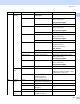
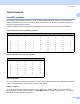
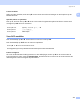
Table Of Contents
- NETWERKHANDLEIDING
- Inhoudsopgave
- 1 Inleiding
- Overzicht
- Netwerkfuncties
- Typen netwerkverbinding
- Voorbeeld van netwerkverbinding
- Voorbeeld van draadloze netwerkverbinding
- Aangesloten op een computer die draadloze functies ondersteunt, met een toegangspoort in het netwerk (infrastructuurmodus)
- Aangesloten op een computer die draadloze functies ondersteunt, zonder een toegangspoort in het netwerk (Ad-hoc modus)
- Er is een toegangspoort in het netwerk, maar de computer ondersteunt geen draadloze functies
- Protocollen
- 2 De machine configureren voor een netwerk met een Ethernetkabelverbinding
- Overzicht
- IP-adressen, subnetmaskers en gateways
- Het IP-adres en subnetmasker instellen
- De instellingen van de afdrukserver wijzigen
- BRAdmin Professional gebruiken om de instellingen van de afdrukserver te wijzigen (alleen voor Windows®)
- Het bedieningspaneel gebruiken om de instellingen van de afdrukserver te wijzigen
- Remote Setup gebruiken om de instellingen van de afdrukserver te wijzigen (voor Windows® en Mac OS® X 10.2.4 of recenter) (niet beschikbaar voor de DCP-modellen)
- 3 De machine voor een draadloos netwerk configureren
- Overzicht
- Controleren welke netwerkomgeving u hebt
- Voorbeeld van draadloze netwerkverbinding
- Aangesloten op een computer die draadloze functies ondersteunt, met een toegangspoort in het netwerk (infrastructuurmodus)
- Aangesloten op een computer die draadloze functies ondersteunt, zonder een toegangspoort in het netwerk (Ad-hoc modus)
- Er is een toegangspoort in het netwerk, maar de computer ondersteunt geen draadloze functies
- Controleren welke netwerkomgeving u hebt
- Voorbeeld van draadloze netwerkverbinding
- Terminologie en concepten voor draadloos netwerk
- De machine voor een draadloos netwerk configureren
- De instellingen van de afdrukserver wijzigen
- BRAdmin Professional gebruiken om de draadloze instellingen te wijzigen (voor Windows®)
- Het bedieningspaneel gebruiken om de instellingen van de afdrukserver te wijzigen
- Andere methodes gebruiken om de machine voor een draadloos netwerk te configureren
- Remote Setup gebruiken om de instellingen van de afdrukserver te wijzigen (niet beschikbaar voor DCP-modellen)
- 4 Draadloze configuratie voor Windows®
- 5 Draadloze configuratie voor Macintosh®
- 6 Instellen via het bedieningspaneel
- 7 De Wizard driver installeren (voor Windows®)
- 8 Via een netwerk afdrukken onder Windows®: standaard peer-to-peer afdrukken via TCP/IP
- 9 In een netwerk afdrukken vanaf een Macintosh®
- 10 Problemen oplossen
- Appendix A
- Services gebruiken
- Andere manieren om het IP-adres in te stellen (voor geavanceerde gebruikers en beheerders)
- DHCP gebruiken voor het configureren van het IP-adres
- BOOTP gebruiken voor het configureren van het IP-adres
- RARP gebruiken voor het configureren van het IP-adres
- APIPA gebruiken voor het configureren van het IP-adres
- ARP gebruiken voor het configureren van het IP-adres
- TELNET-console gebruiken voor het configureren van het IP-adres
- Installeren met gebruik van een op het netwerk gedeelde wachtrij of Share (alleen printerdriver)
- Appendix B
- Index

Appendix B
112
B
Tekst invoeren B
Voor MFC-modellen B
Bij het maken van bepaalde instellingen, zoals de stationsidentificatie, moet u tekst invoeren. Boven de
meeste cijfertoetsen staan drie of vier letters. Boven de toetsen 0, # en l staan geen letters omdat deze
toetsen een speciale functie hebben.
U kiest een letter door het cijfer met de benodigde letter erboven het juiste aantal malen in te drukken.
Voor het instellen van een draadloos netwerk
B
Voor het instellen van andere menuopties B
Spaties invoegen B
Als u een spatie in een faxnummer wilt invoeren, drukt u tussen de nummers eenmaal op c. Als u een spatie
in een naam wilt invoeren, drukt u tussen de letters tweemaal c.
Fouten corrigeren
B
Als u een verkeerde letter hebt ingevoerd en u deze wilt wijzigen, drukt u op d om de cursor onder de
incorrecte letter te zetten. Druk vervolgens op Clear/Back. Toets vervolgens de juiste letter in. U kunt ook
teruggaan en een foutief teken overtypen.
Druk op Een keer Twee keer Twee keer Vier keer Vijf keer Zes keer
Zeven keer
Acht keer
2abcABC2a
3defDEF3b
4gh iGHI4g
5jklJKL5j
6mnoMNO6m
7pqrSPQRS
8tuvTUV8t
9wxyzWXYZ
Druk op Een keer Twee keer Drie keer Vier keer
2ABC2
3DEF3
4GH I 4
5JKL5
6MNO6
7PQRS
8TUV8
9WXYZ