
Network User's Guide
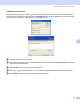
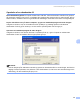

Table Of Contents
- NETVÆRKSBRUGSANVISNING
- Indholdsfortegnelse
- 1 Indledning
- Oversigt
- Netværksfunktioner
- Netværksforbindelsestyper
- Eksempel på netværksforbindelse
- Eksempel på trådløs netværksforbindelse
- Forbundet med en computer, der kan bruges i et trådløst netværk, med et access point i netværket (Infrastrukturtilstand)
- Forbundet med en computer, der kan bruges i et trådløst netværk, uden et access point i netværket (Ad hoc-tilstand)
- Der er et access point i netværket, men computeren kan ikke bruges i et trådløst netværk
- Protokoller
- 2 Konfiguration af maskinen til et netværk med Ethernet-kabelforbindelse
- Oversigt
- IP-adresser, undernetmasker og gateways
- Indstilling af IP-adresse og undernetmaske
- Ændring af printernetkortets indstillinger
- 3 Konfiguration af maskinen til et trådløst netværk
- Oversigt
- Kontrol af netværk
- Eksempel på trådløs netværksforbindelse
- Forbundet med en computer, der kan bruges i et trådløst netværk, med et access point i netværket (Infrastrukturtilstand)
- Forbundet med en computer, der kan bruges i et trådløst netværk, uden et access point i netværket (Ad hoc-tilstand)
- Der er et access point i netværket, men computeren kan ikke bruges i et trådløst netværk
- Kontrol af netværk
- Eksempel på trådløs netværksforbindelse
- Termer og koncepter inden for trådløst netværk
- Konfiguration af maskinen til et trådløst netværk
- Ændring af printernetkortets indstillinger
- Ændring af de trådløse indstillinger ved hjælp af BRAdmin Professional (Windows®)
- Ændring af printernetkortets indstillinger vha. kontrolpanelet
- Konfiguration af maskinen til brug i et trådløst netværk vha. andre metoder
- Ændring af printernetkortets indstillinger vha. Fjernindstilling (ikke tilgængelig for DCP-modeller)
- 4 Trådløs konfiguration i Windows®
- 5 Trådløs konfiguration i Macintosh®
- 6 Indstilling ved hjælp af kontrolpanelet
- 7 Driverdistributionsguide (kun Windows®)
- 8 Netværksudskrivning fra grundlæggende TCP/IP Peer to Peer-udskrivning i Windows®
- 9 Netværksudskrivning i Macintosh®
- 10 Fejlfinding
- Appendiks A
- Appendiks B
- Indeks

Netværksudskrivning fra grundlæggende TCP/IP Peer to Peer-udskrivning i Windows
®
87
8
g Følg instruktionerne på skærmen, og klik derefter på OK.
Bemærk!
Kontakt administratoren, hvis du ikke er sikker på printerens placering og navn på netværket.
h Fortsæt gennem guiden, og klik på Udfør, når du er færdig.
Printerdriver er installeret 8
Hvis du allerede har installeret printerdriveren og ønsker at konfigurere den til udskrivning på netværk, skal
du gøre følgende:
(Windows
®
2000/XP/XP Professional x64 Edition-brugere) 8
a Vælg den printer, du vil konfigurere, i vinduet Printere og faxenheder.
b Vælg Filer og derefter Egenskaber.
c Klik på fanen Porte og derefter på knappen Tilføj port.
d Vælg den port, som du vil bruge. Dette er typisk TCP/IP-standardport. Klik derefter på knappen
Ny port....
e Guiden TCP/IP-standardport starter.
f Luk Tilføj port og dialogboksen Egenskaber.
(Windows
®
98/Me-brugere) 8
a Vælg den printerdriver, du vil konfigurere, i vinduet Printere.
b Vælg Filer og derefter Egenskaber.
c Klik på fanen Detaljer og derefter på knappen Tilføj port.
d Marker Andre i dialogboksen Tilføj port, og marker Brother LPR-port.
e Klik på OK, og indtast portnavnet.
Bemærk!
Standardportnavnet er BLP1. Hvis du allerede har brugt dette navn, vises en fejlmeddelelse.
f Dialogboksen Portegenskaber vises.
g Indtast IP-adressen på den maskine, som du vil udskrive til, og klik på OK.
Andre informationskilder 8
Se Konfiguration af maskinen til et netværk med Ethernet-kabelforbindelse på side 9 og Konfiguration af
maskinen til et trådløst netværk på side 15, hvis du vil vide, hvordan du konfigurerer printerens IP-adresse.