
Network User's Guide
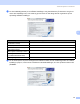
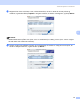

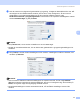
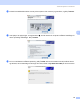
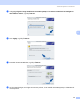
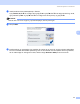
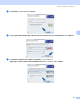
Table Of Contents
- NETVÆRKSBRUGSANVISNING
- Indholdsfortegnelse
- 1 Indledning
- Oversigt
- Netværksfunktioner
- Netværksforbindelsestyper
- Eksempel på netværksforbindelse
- Eksempel på trådløs netværksforbindelse
- Forbundet med en computer, der kan bruges i et trådløst netværk, med et access point i netværket (Infrastrukturtilstand)
- Forbundet med en computer, der kan bruges i et trådløst netværk, uden et access point i netværket (Ad hoc-tilstand)
- Der er et access point i netværket, men computeren kan ikke bruges i et trådløst netværk
- Protokoller
- 2 Konfiguration af maskinen til et netværk med Ethernet-kabelforbindelse
- Oversigt
- IP-adresser, undernetmasker og gateways
- Indstilling af IP-adresse og undernetmaske
- Ændring af printernetkortets indstillinger
- 3 Konfiguration af maskinen til et trådløst netværk
- Oversigt
- Kontrol af netværk
- Eksempel på trådløs netværksforbindelse
- Forbundet med en computer, der kan bruges i et trådløst netværk, med et access point i netværket (Infrastrukturtilstand)
- Forbundet med en computer, der kan bruges i et trådløst netværk, uden et access point i netværket (Ad hoc-tilstand)
- Der er et access point i netværket, men computeren kan ikke bruges i et trådløst netværk
- Kontrol af netværk
- Eksempel på trådløs netværksforbindelse
- Termer og koncepter inden for trådløst netværk
- Konfiguration af maskinen til et trådløst netværk
- Ændring af printernetkortets indstillinger
- Ændring af de trådløse indstillinger ved hjælp af BRAdmin Professional (Windows®)
- Ændring af printernetkortets indstillinger vha. kontrolpanelet
- Konfiguration af maskinen til brug i et trådløst netværk vha. andre metoder
- Ændring af printernetkortets indstillinger vha. Fjernindstilling (ikke tilgængelig for DCP-modeller)
- 4 Trådløs konfiguration i Windows®
- 5 Trådløs konfiguration i Macintosh®
- 6 Indstilling ved hjælp af kontrolpanelet
- 7 Driverdistributionsguide (kun Windows®)
- 8 Netværksudskrivning fra grundlæggende TCP/IP Peer to Peer-udskrivning i Windows®
- 9 Netværksudskrivning i Macintosh®
- 10 Fejlfinding
- Appendiks A
- Appendiks B
- Indeks

Trådløs konfiguration i Macintosh
®
57
5
p Hvis dit netværk er konfigureret til godkendelse og kryptering, vil følgende skærmbillede blive vist. Når
du konfigurerer din trådløse Brother-maskine, skal du sikre, at den konfigureres, så den svarer til
godkendelses- og krypteringsindstillingerne på dit nuværende trådløse netværk. Vælg
Godkendelsesmetode og Krypteringsmetode i rullemenuerne i de respektive indstillingsfelter. Indtast
herefter Netværksnøgle, og klik på Næste.
Bemærk!
• Klik på Avanceret, hvis du ønsker at indstille mere end én WEP-nøgle.
• Kontakt din netværksadministrator, hvis du ikke kender godkendelses- og krypteringsindstillingerne for
netværket.
q Klik på Næste. Herefter sendes indstillingerne til din maskine. Indstillingerne forbliver uændrede, hvis
du klikker på Annuller.
Bemærk!
• Hvis du ønsker at indtaste IP-adresseindstillingerne for maskinen manuelt, skal du vælge Skift IP-
adresse og indtaste netværkets IP-adresseindstillinger. Når du har foretaget dit valg, skal du klikke på
Næste, så vil guiden søge efter tilgængelige trådløse netværk.
• Kontrolpanelindstillingerne ændres automatisk til WLAN, når de trådløse indstillinger sendes til din
maskine.